








คู่มือการใช้งานสินค้า
รวมคู่มือเริ่มต้นใช้งาน การตั้งค่าให้ได้ภาพและเสียงที่ดีที่สุด และวิธีแก้ปัญหาที่เจอบ่อย ของสินค้าทุกรุ่นที่จำหน่ายโดย PEAKHD
เลือกหมวดสินค้า
กดที่หมวดเพื่อกรองเฉพาะรุ่นในหมวดนั้น กดซ้ำอีกครั้งเพื่อยกเลิก
รายชื่อรุ่นทั้งหมด
รุ่นที่มีป้าย คู่มือพร้อมอ่าน กดเข้าไปอ่านคู่มือฉบับเต็มได้ทันที
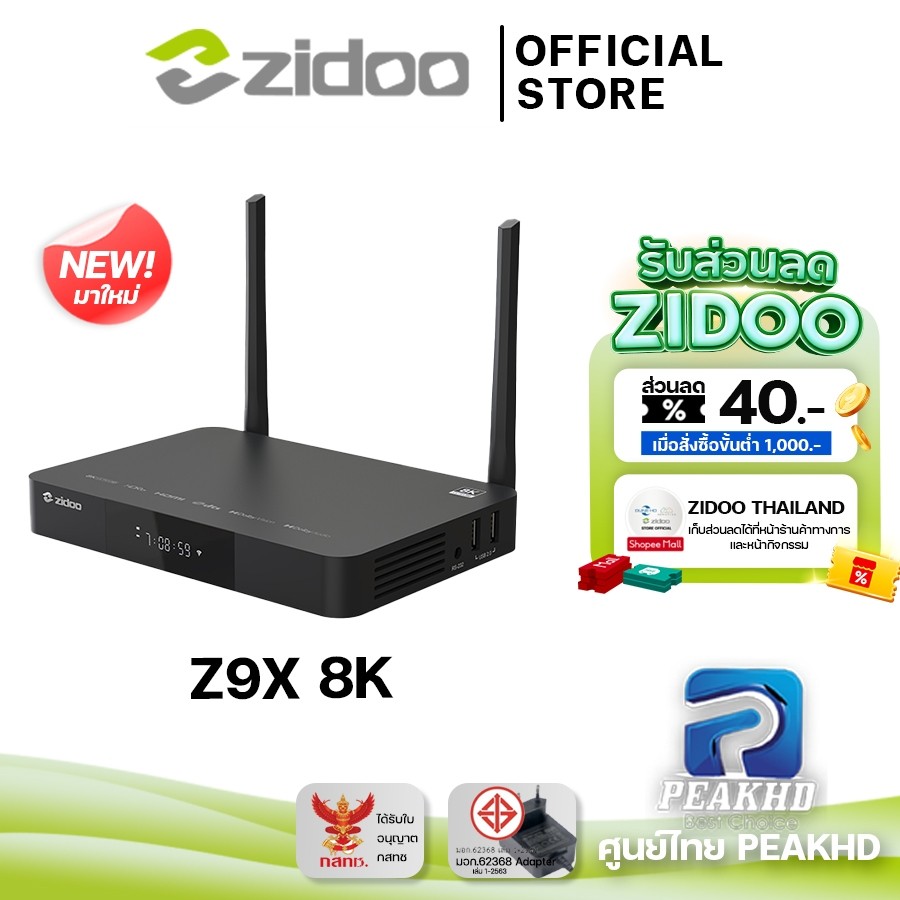
ZIDOO Z9X 8K — คู่มือใช้งานฉบับเต็ม
เครื่องเล่นไฟล์หนังระดับ Hi-End สำหรับ Home Theater — ตั้งค่าให้ได้ภาพและเสียงดีที่สุด ต่อ NAS/แชร์ไฟล์ และทำผนังปกหนัง (Poster Wall)
1รู้จักตัวเครื่องและช่องต่อ


ดูผังช่องต่อแบบวาด (อ่านง่ายบนมือถือ)
| รายการ | รายละเอียด |
|---|---|
| ซีพียู / กราฟิก | Amlogic S928X-K (Cortex-A76 + A55) · GPU Mali-G57 MC2 |
| หน่วยความจำ | RAM 6GB DDR4 · ROM 64GB eMMC · ระบบ Android 11 |
| ภาพ | สูงสุด 8K@60p 12-bit · BT.2020 · HDR10 / HDR10+ / HLG / Dolby Vision |
| เสียง | ส่งผ่าน (Passthrough) ได้ถึง Dolby Atmos และ DTS:X ทาง HDMI · Optical ได้ถึง PCM 192kHz · USB DAC ได้ถึง DSD512 / PCM 768kHz 32-bit |
| ช่องต่อ | HDMI 2.1a ×1 · USB 3.0 ×3 · USB 2.0 ×2 · SATA 3.0 ×1 · LAN Gigabit · Optical · L/R 3.5mm · RS-232 |
| เครือข่าย | WiFi 6 (2.4G+5G, 2T2R, เสาอากาศภายนอก) · Bluetooth 5.2 · LAN 10/100/1000 |
| ฮาร์ดดิสก์ | ต่อภายนอกทาง SATA 3.0 หรือ USB · รองรับ 2.5" และ 3.5" ความจุถึง 16TB · ต่อไดรฟ์ Blu-ray/CD ภายนอกได้ |
| ตัวเครื่อง | อะลูมิเนียม 189 × 129 × 25.4 มม. หนัก 0.55 กก. · มีจอ LED ด้านหน้า · ไม่มีพัดลม เงียบสนิท · ไฟเลี้ยง DC 12V/2A |
| ในกล่อง | รีโมท · อะแดปเตอร์ · สาย SATA · สาย HDMI · คู่มือ |
2ต่อสายและเปิดเครื่องครั้งแรก
ลำดับการต่อสายที่ถูกต้อง
- ปิดทีวีและปิดเครื่องเล่นก่อน อย่าเสียบ HDMI ขณะทั้งสองเครื่องเปิดอยู่
- ขันเสาอากาศ WiFi 2 ต้นเข้าที่ด้านหลังให้แน่น (ถ้าไม่ใส่ WiFi จะอ่อนมาก)
- ต่อสาย HDMI จากเครื่องเล่น → ช่อง HDMI IN ของทีวี หรือของ AV Receiver
- เสียบอะแดปเตอร์ DC แล้วต่อไฟบ้าน 110–240V จากนั้นกดสวิตช์ด้านหลัง
- เปิดทีวี แล้วเลือกช่องสัญญาณ (Input/Source) ให้ตรงกับช่อง HDMI ที่เสียบ
ตัวช่วยตั้งค่าเมื่อเปิดเครื่องครั้งแรก (Boot Wizard)
- ภาษา / ขนาดจอ / เขตเวลา — เลือกภาษา จากนั้นใช้ปุ่มขึ้น-ลงบนรีโมทปรับขอบภาพให้พอดีจอ (แก้อาการภาพล้นขอบ) แล้วเลือกเขตเวลา
- เครือข่าย — เลือก WiFi แล้วใส่รหัส หรือถ้าเสียบสาย LAN ไว้จะเชื่อมต่ออัตโนมัติ
- รูปแบบการเชื่อมต่ออุปกรณ์ (Device Connection Methods) — ขั้นตอนนี้สำคัญที่สุดต่อคุณภาพเสียง ดูตารางด้านล่าง
- กำหนดปุ่มรีโมท — ตั้งค่าปุ่มตัวเลข ปุ่มซับ ปุ่มเสียง ฯลฯ ตามที่ถนัด
- ควบคุมด้วยมือถือ — สแกน QR ซ้ายเพื่อโหลดแอป ZIDOO Control แล้วสแกน QR ขวาในแอปเพื่อจับคู่
3ตั้งค่าภาพให้ดีที่สุด

ทุกเมนูในหัวข้อนี้อยู่ที่ หน้าโฮม → ไอคอนรูปเฟือง ⚙ ขวาสุด → Display
3.1 Resolution — ความละเอียดที่ส่งออก
เลือก “Auto switch to the best resolution” หรือเลือกความละเอียดสูงสุดที่ทีวีรองรับ ถ้าเลือก 4K60 หรือ 8K แล้วจอดำ ให้ไปเปิดโหมด HDMI Enhanced ที่ทีวีก่อน (ดูข้อ 9)
3.2 Color Settings — พื้นที่สีและความลึกสี
เมนูนี้แยกตั้งค่าตามช่วงความละเอียด ค่าที่แนะนำสำหรับการใช้งานทั่วไปคือปล่อยค่าเริ่มต้นไว้ แต่ถ้าจะรีดคุณภาพสูงสุด ให้ใช้ตามตาราง
| ช่วงความละเอียด | ค่าเริ่มต้น | คำแนะนำ |
|---|---|---|
| 8K | Priority YUV420 10bit | คงค่าเดิม |
| 4K 50–60Hz | Priority YUV420 10bit | ถ้าทีวีรองรับ ให้เลือก Priority YUV422 12bit จะได้สีลึกกว่า |
| 4K 23–30Hz (หนังส่วนใหญ่) | Priority YUV444 10bit | คงค่าเดิม — ดีอยู่แล้ว |
| ต่ำกว่า 4K | Priority YUV444 10bit | คงค่าเดิม |
| HDMI signal format | Standard format | เปลี่ยนเป็น Enhanced format ถ้าทีวีรองรับ จะส่งได้สูงสุด 8K 4:2:2 12-bit |
3.3 HDR — หัวใจของภาพหนัง
ในเมนู HDR มี 3 หัวข้อย่อย
- UI Display Mode — เลือกได้ SDR / HDR / DV (โหมดของหน้าเมนู ไม่ใช่ของหนัง) แนะนำ SDR เพื่อให้เมนูสีปกติ
- Dolby Vision Output Mode — จะโผล่มาก็ต่อเมื่อทีวีรองรับทั้งสองแบบ
- Standard Mode DV (TV LED) — ทีวีเป็นคนประมวลผล Dolby Vision ZIDOO แนะนำให้ใช้โหมดนี้เป็นหลัก
- LLDV (Player LED) — เครื่องเล่นประมวลผลเอง แล้วส่งออก YUV 4:2:2 12-bit เหมาะกับโปรเจคเตอร์หรือทีวีที่ DV ไม่สมบูรณ์
- HDR Output Mode — เลือก Auto ถ้าใช้งานทั่วไป เครื่องจะเลือกให้เหมาะกับหนังและจอเอง
HDR10 Content Output Mode = SDR เครื่องจะแปลง HDR เป็น SDR ให้ ภาพจะไม่หม่นดำอีกต่อไป และถ้าอยากยกระดับหนัง SDR เก่าๆ ให้ตั้ง SDR Content Output Mode = DV พร้อมเปิด Dolby VS10 for SDR Content = Yes3.4 Auto Frame Rate — แก้อาการภาพกระตุกตอนแพนกล้อง
อยู่คนละที่กับเมนู Display: Settings → Playback → Auto frame rate
หนังโรงถ่ายที่ 24 เฟรม/วินาที แต่ทีวีแสดงที่ 60Hz เครื่องต้องยืดเฟรมแบบ 3:2 ทำให้จังหวะไม่สม่ำเสมอ เห็นเป็นอาการสะดุดตอนกล้องแพนช้าๆ วิธีแก้คือให้เครื่องสลับ Hz ตามหนัง
- มีให้ตั้ง 2 ส่วนแยกกัน — Local playback (ไฟล์ในเครื่อง/NAS) และ Third-party APP online playback (แอปสตรีมมิ่ง)
- ตัวเลือกในแต่ละส่วน: Off / Match frame rate only / Match frame rate and resolution
- แนะนำ: Match frame rate only ทั้งสองส่วน — ปลอดภัยที่สุดและแก้อาการกระตุกได้
- รองรับ 23.976 / 24 / 25 / 29.97 / 30 / 50 / 59.94 / 60 Hz (บางเฟิร์มแวร์มี 120Hz)
3.5 ปรับภาพระหว่างดูหนัง
กดปุ่ม MENU ขณะหนังกำลังเล่น จะได้เมนูลัดที่ครบกว่าเมนูตั้งค่า:
- Subtitle — เลือกซับ / ปรับขนาด สี ตำแหน่ง / โหลดซับ / เพิ่มไฟล์ซับ / โหมดซับ 2 ภาษาพร้อมกัน (ใช้ได้ทุกคู่ ยกเว้น PGS สองอันพร้อมกัน)
- Audio Track — สลับแทร็กเสียง
- Blu-ray Menu — เข้าเมนูแผ่น เลือก Chapter หรือ Title list (ใช้เลือกตอนของซีรีส์ในไฟล์แผ่น)
- Aspect Ratio — มี Fit (DAR) สำหรับไฟล์ที่พิกเซลไม่จัตุรัส
- Advanced Settings — สลับ Auto frame rate ทันที, Resume (เล่นต่อจากที่ค้าง), Picture parameter (ความสว่าง/คอนทราสต์/สี), AI image process, และ Video information ดูข้อมูลไฟล์กับสัญญาณที่ส่งออกจริง


3.6 AI Image Process — คมขึ้นจริง แต่มีเงื่อนไข
ถ้าเปิดใช้: AI PQ level แนะนำ Mid, AI SR level (ขยายความละเอียดด้วย AI) ค่าเริ่มต้นคือ High ใช้ได้ดีกับไฟล์ DVD/ซีรีส์เก่า
3.7 HDCP และ UI Resolution
- HDCP — ค่าเริ่มต้น Off เปิดเมื่อแอปสตรีมมิ่งบางตัวไม่ยอมให้ภาพ HD ถ้าทีวีไม่รองรับ เปิดแล้วอาจจอดำ ให้ปิดกลับ
- UI Interface Resolution — 1080P เมนูลื่นกว่า, 4K เมนูคมกว่า
- Custom EDID — อย่าไปยุ่งถ้าไม่จำเป็น ZIDOO เตือนเองว่าตั้งผิดแล้วเครื่องอาจไม่ส่งภาพออกเลย
4ตั้งค่าเสียง Home Theater
เมนูทั้งหมดอยู่ที่ Settings → Audio มีหัวข้อ Source, HDMI, SPDIF, USB audio output, Apple Music
4.1 ต่อเข้า AV Receiver ให้ได้ Atmos / DTS:X
RAW = ส่งเสียงดิบทั้งหมดออกไปให้แอมป์ถอดรหัสเอง (bitstream) นี่คือวิธีเดียวที่จะได้ Dolby Atmos และ DTS:X เต็มรูปแบบ
| Decode method | ทำอะไร | ใช้เมื่อไหร่ |
|---|---|---|
| RAW | ส่งผ่านทุกอย่างแบบดิบ | ต่อเข้า AV Receiver ที่รองรับ Atmos/DTS:X — แนะนำ |
| Auto | ส่งผ่านหรือถอดรหัสเอง ตามที่ปลายทางรองรับ | ต่อเข้าทีวีตรงๆ |
| LPCM 2 Channel | ถอดรหัสเหลือสเตอริโอ | ต่อลำโพงคู่ธรรมดา หรือหูฟัง |
4.2 ต่อ Optical เข้าแอมป์รุ่นเก่า
Settings → Audio → SPDIF — ตั้ง Decode method = RAW เพื่อส่ง Dolby Digital / DTS 5.1 และตั้ง Max Sample Rate Output = 192kHz
ข้อจำกัด: สายแสงส่งได้สูงสุดแค่ DD/DTS 5.1 เท่านั้น ส่ง Atmos หรือ DTS:X ไม่ได้ ต้องใช้ HDMI
4.3 ต่อ USB DAC ฟังเพลง Hi-Res
Settings → Audio → USB audio output รองรับถึง DSD512 / PCM 768kHz 32-bit
- DSD audio — เลือก Native ถ้า DAC รองรับ (คุณภาพสูงสุด), DOP ถ้า Native ไม่ติด, D2P ถ้าจะแปลงเป็น PCM
- Volume control — เลือก “Audio device” ถ้าอยากให้รีโมทคุมวอลลุ่มของ DAC โดยตรง
4.4 Delay playback — แก้เสียงหายช่วงต้นเพลง
เมื่อต่อกับแอมป์ พอ sample rate เปลี่ยน แอมป์จะใช้เวลาสักครู่ในการจับสัญญาณ ทำให้ 1–2 วินาทีแรกเงียบ แก้ด้วยการตั้งหน่วงเวลา 0–5000 ms ในเมนูของช่องต่อที่ใช้อยู่ (มีผลกับการฟังเพลงเท่านั้น) เริ่มลองที่ 500–1000 ms
4.5 Apple Music แบบ Atmos
เปิดสวิตช์ Settings → Audio → Apple Music เพื่อให้ส่ง Atmos ออก HDMI ได้ ขณะส่ง Atmos อยู่จะปรับวอลลุ่มจากเครื่องไม่ได้ ให้ปรับที่แอมป์แทน
5ต่อเน็ต WiFi / LAN และแชร์ไฟล์จาก NAS หรือคอม
6ทำผนังปกหนัง Home Theater (Poster Wall)
7ฮาร์ดดิสก์และรีโมท
8อัปเดตเฟิร์มแวร์
9ปัญหาที่เจอบ่อยและวิธีแก้
ประกาศลิขสิทธิ์
ลิขสิทธิ์ © 2569 (2026) บริษัท พีค เอช ดี มีเดีย จำกัด — สงวนลิขสิทธิ์
เนื้อหา บทความ การเรียบเรียง ตาราง แผนภาพ และภาพประกอบที่จัดทำขึ้นในคู่มือฉบับนี้ เป็นงานวรรณกรรมและงานศิลปกรรมอันมีลิขสิทธิ์ของบริษัท พีค เอช ดี มีเดีย จำกัด จัดทำขึ้นเพื่อให้บริการแก่ลูกค้าผู้ซื้อสินค้าจากบริษัทฯ เท่านั้น
ห้ามทำซ้ำ คัดลอก ดัดแปลง แปล จัดเก็บในระบบที่เรียกคืนได้ หรือเผยแพร่ต่อสาธารณชนไม่ว่าด้วยวิธีใด ทั้งหมดหรือแต่บางส่วน เพื่อประโยชน์ทางการค้าหรือเพื่อประโยชน์อื่นใด โดยไม่ได้รับอนุญาตเป็นลายลักษณ์อักษรจากบริษัทฯ ก่อน
ทั้งนี้ ไม่ตัดสิทธิการใช้งานที่ได้รับยกเว้นตามมาตรา 32 แห่งพระราชบัญญัติเดียวกัน เช่น การทำซ้ำเพื่อประโยชน์ในการศึกษาหรือใช้ส่วนตัวโดยมิได้แสวงหากำไร และมิได้ขัดต่อการแสวงหาประโยชน์ตามปกติของเจ้าของลิขสิทธิ์
ชื่อแบรนด์ ชื่อรุ่นสินค้า โลโก้ ภาพถ่ายสินค้า และภาพหน้าจอระบบปฏิบัติการที่ปรากฏในคู่มือนี้ เป็นเครื่องหมายการค้าและทรัพย์สินทางปัญญาของผู้ผลิตแต่ละราย บริษัทฯ นำมาแสดงเพื่อประกอบการอธิบายการใช้งานสินค้าที่จำหน่ายเท่านั้น มิได้อ้างสิทธิ์ความเป็นเจ้าของแต่อย่างใด
สอบถามการขออนุญาตนำเนื้อหาไปใช้ ติดต่อ peakhdmedia.com
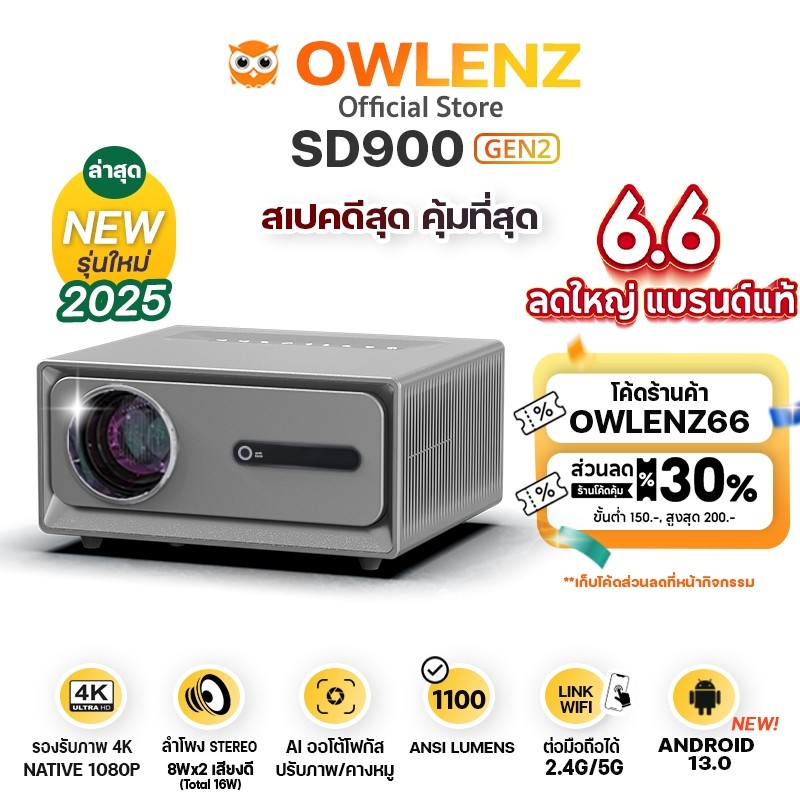
OWLENZ SD900 / SD900 Gen.2 — คู่มือใช้งานฉบับเต็ม
โปรเจคเตอร์ Android 13 ภาพ Native 1080p — ติดตั้งให้ภาพคมและสว่างที่สุด ต่อ WiFi ฉายจอมือถือ และรู้ข้อจำกัดเรื่อง Netflix ก่อนใช้งานจริง
1สเปกและความสว่างจริง
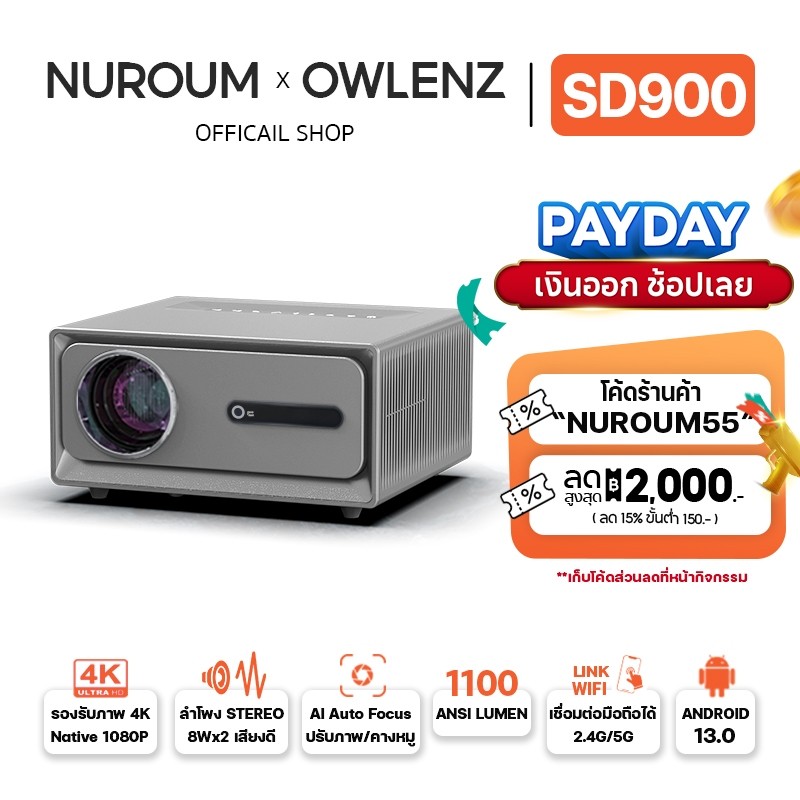
| รายการ | SD900 (Gen.1) | SD900 Gen.2 (2025) |
|---|---|---|
| ระบบปฏิบัติการ | Android 13.0 | Android 13.0 (ซีพียูใหม่กว่า) |
| ความละเอียดแท้จริง | 1920 × 1080 (Native 1080p) — รับสัญญาณเข้า 4K ได้ แล้วย่อลงมาแสดง | |
| ความสว่างที่ผู้ผลิตระบุ | 1000 ANSI Lumens | 1100 ANSI Lumens |
| ชนิดแสง / จอภาพ | LED + ชุดเลนส์ LCD แบบปิดผนึก (Full-closed optical) | |
| คอนทราสต์ | 1000:1 — ค่านี้ไม่สูง แปลว่าควรดูในห้องมืดจึงจะได้สีดำที่ดี | |
| ช่องต่อ | HDMI ×2 · USB ×2 · AV · LAN RJ45 · ช่องเสียงออก 3.5 มม. | |
| ลำโพง | 3W × 2 พร้อมแผ่นสั่นเสริมเบส | |
| ขนาดภาพ / ระยะฉาย | 42–180 นิ้ว ที่ระยะ 1.5–5.8 เมตร | |
| ตัวเครื่อง / ไฟ | 290 × 250 × 150 มม. · ไฟ AC 110–240V · กินไฟรวม 200W | |
ทำความเข้าใจตัวเลขความสว่าง
โปรเจคเตอร์จีนมักโฆษณาความสว่างหลายตัวเลข ซึ่งวัดกันคนละวิธี
| ตัวเลขที่เห็น | มันคืออะไรจริงๆ |
|---|---|
| 18,000+ Lumens | ค่าฟลักซ์ของหลอด LED ก่อนผ่านชุดเลนส์ — เป็นค่าทางเทคนิคของหลอด ไม่ใช่ความสว่างที่ปรากฏบนจอ |
| 1000–1100 ANSI | วัดจุดกลางจอแล้วคำนวณ — เป็นตัวเลขที่ผู้ผลิตและร้านใช้ |
| ประมาณ 700 ANSI | ค่าวัด ANSI จริง 9 จุดโดย PEAKHD ในรุ่น Gen.1 — นี่คือตัวเลขที่ตรงกับที่ตาเห็น |
2ติดตั้งและระยะฉาย
หลักการติดตั้งที่ทำให้ภาพคมที่สุด
- วางให้ตรงกลางจอและตั้งฉากกับจอ — ระดับความสูงเลนส์ควรอยู่แนวเดียวกับกลางจอหรือใกล้เคียง
- ปรับให้ภาพเต็มจอด้วยการขยับตัวเครื่องเข้า-ออก ก่อน อย่าเพิ่งใช้ฟังก์ชันย่อภาพ
- ปล่อยให้ Auto Focus ทำงาน ถ้าโฟกัสเพี้ยน ให้ปรับ manual focus ในเมนู
- ใช้ Keystone เท่าที่จำเป็นจริงๆ (ดูคำเตือนด้านล่าง)
- เว้นพื้นที่รอบช่องระบายอากาศอย่างน้อย 15–20 ซม. เครื่องกินไฟ 200W ต้องระบายความร้อน
ติดเพดานได้ โดยเข้าเมนูโหมดการฉาย เลือกแบบ Front / Rear / Front-Ceiling / Rear-Ceiling ให้ตรงกับการติดตั้งจริง เครื่องจะกลับภาพให้เอง
3เปิดเครื่องครั้งแรกและต่อ WiFi
- เสียบไฟ AC เปิดเครื่อง รอบูตเข้าหน้าโฮม Android 13
- เลือกภาษา (มีภาษาไทย)
- เข้า Settings → Network / WiFi เลือกชื่อ WiFi บ้าน ใส่รหัสผ่าน — เครื่องรองรับทั้ง 2.4GHz และ 5GHz แนะนำต่อคลื่น 5GHz ถ้าเราเตอร์อยู่ไม่ไกล เพราะสตรีมภาพความละเอียดสูงลื่นกว่า
- ถ้าดูหนังแล้วสะดุดบ่อย ให้เสียบสาย LAN ที่ช่อง RJ45 ด้านหลัง — จุดนี้คนมักลืมว่าเครื่องมีให้
- ล็อกอิน Google account เพื่อใช้ Play Store (ดูข้อจำกัดในหัวข้อถัดไป)
4ตั้งค่าภาพให้คมและสว่างที่สุด
5Netflix และแอปสตรีมมิ่ง — เรื่องที่ต้องรู้ก่อน
6ฉายจอมือถือ ต่อ HDMI และลำโพงบลูทูธ
7ลงแอปเพิ่มและอัปเดตเครื่อง
8ปัญหาที่เจอบ่อยและวิธีแก้
ประกาศลิขสิทธิ์
ลิขสิทธิ์ © 2569 (2026) บริษัท พีค เอช ดี มีเดีย จำกัด — สงวนลิขสิทธิ์
เนื้อหา บทความ การเรียบเรียง ตาราง แผนภาพ และภาพประกอบที่จัดทำขึ้นในคู่มือฉบับนี้ เป็นงานวรรณกรรมและงานศิลปกรรมอันมีลิขสิทธิ์ของบริษัท พีค เอช ดี มีเดีย จำกัด จัดทำขึ้นเพื่อให้บริการแก่ลูกค้าผู้ซื้อสินค้าจากบริษัทฯ เท่านั้น
ห้ามทำซ้ำ คัดลอก ดัดแปลง แปล จัดเก็บในระบบที่เรียกคืนได้ หรือเผยแพร่ต่อสาธารณชนไม่ว่าด้วยวิธีใด ทั้งหมดหรือแต่บางส่วน เพื่อประโยชน์ทางการค้าหรือเพื่อประโยชน์อื่นใด โดยไม่ได้รับอนุญาตเป็นลายลักษณ์อักษรจากบริษัทฯ ก่อน
ทั้งนี้ ไม่ตัดสิทธิการใช้งานที่ได้รับยกเว้นตามมาตรา 32 แห่งพระราชบัญญัติเดียวกัน เช่น การทำซ้ำเพื่อประโยชน์ในการศึกษาหรือใช้ส่วนตัวโดยมิได้แสวงหากำไร และมิได้ขัดต่อการแสวงหาประโยชน์ตามปกติของเจ้าของลิขสิทธิ์
ชื่อแบรนด์ ชื่อรุ่นสินค้า โลโก้ ภาพถ่ายสินค้า และภาพหน้าจอระบบปฏิบัติการที่ปรากฏในคู่มือนี้ เป็นเครื่องหมายการค้าและทรัพย์สินทางปัญญาของผู้ผลิตแต่ละราย บริษัทฯ นำมาแสดงเพื่อประกอบการอธิบายการใช้งานสินค้าที่จำหน่ายเท่านั้น มิได้อ้างสิทธิ์ความเป็นเจ้าของแต่อย่างใด
สอบถามการขออนุญาตนำเนื้อหาไปใช้ ติดต่อ peakhdmedia.com
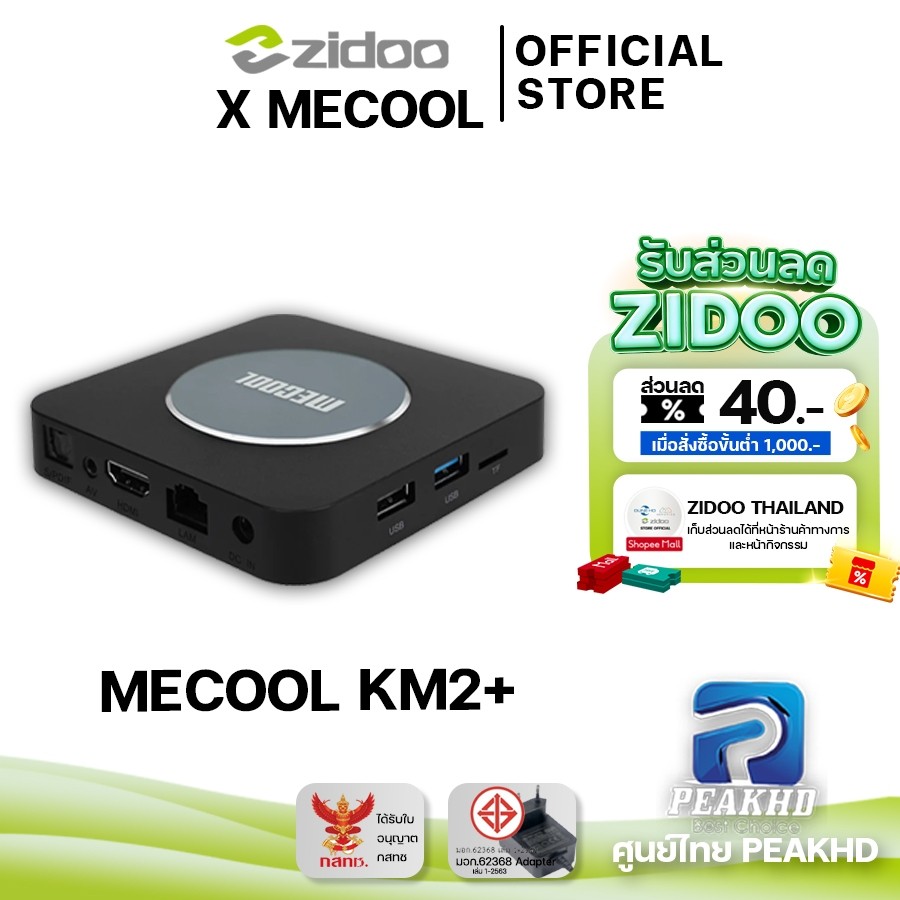
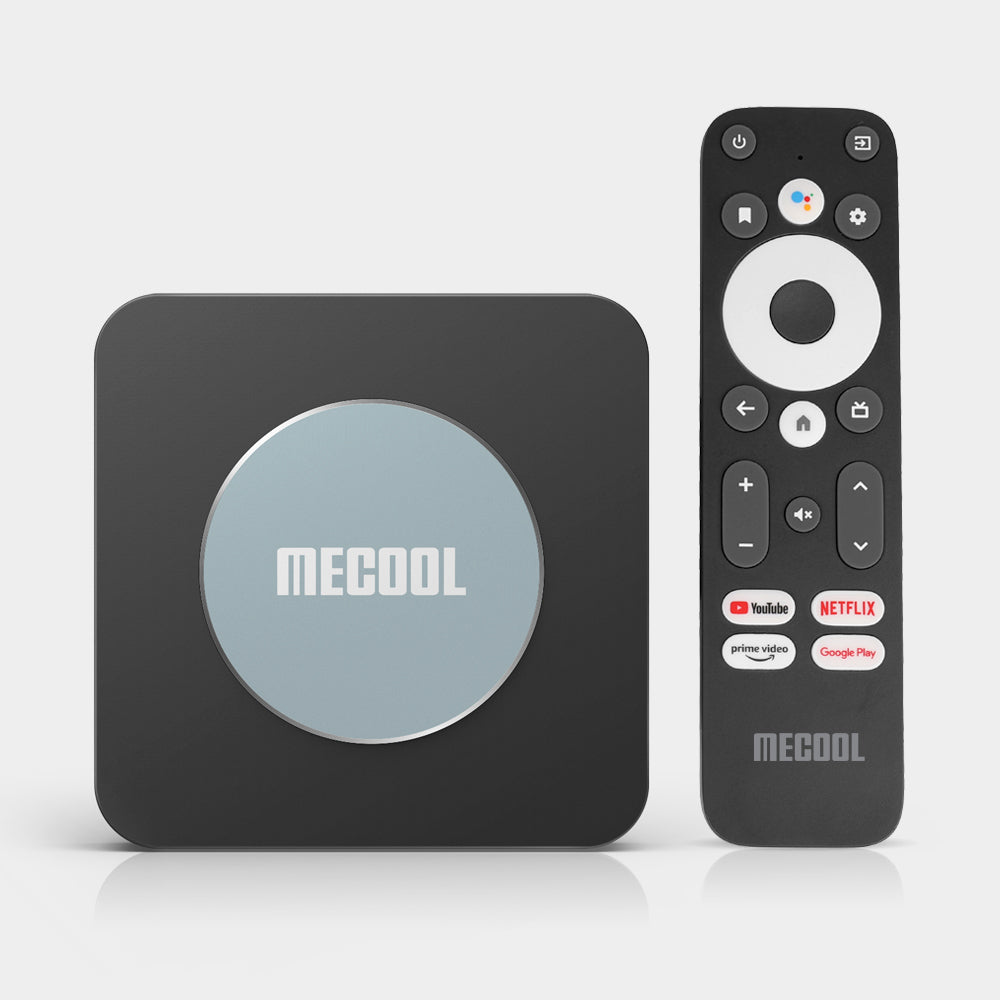
MECOOL KM2 Plus / KM2 Plus Deluxe — คู่มือใช้งานฉบับเต็ม
กล่อง Android TV ที่ผ่านการรับรอง Netflix 4K จริง — ตั้งค่าภาพ เปิด Dolby Atmos ต่อไฟล์ในบ้าน และเข้าใจข้อจำกัดเรื่องเสียง DTS
1เลือกรุ่นให้ถูก: Plus กับ Plus Deluxe ต่างกันอย่างไร
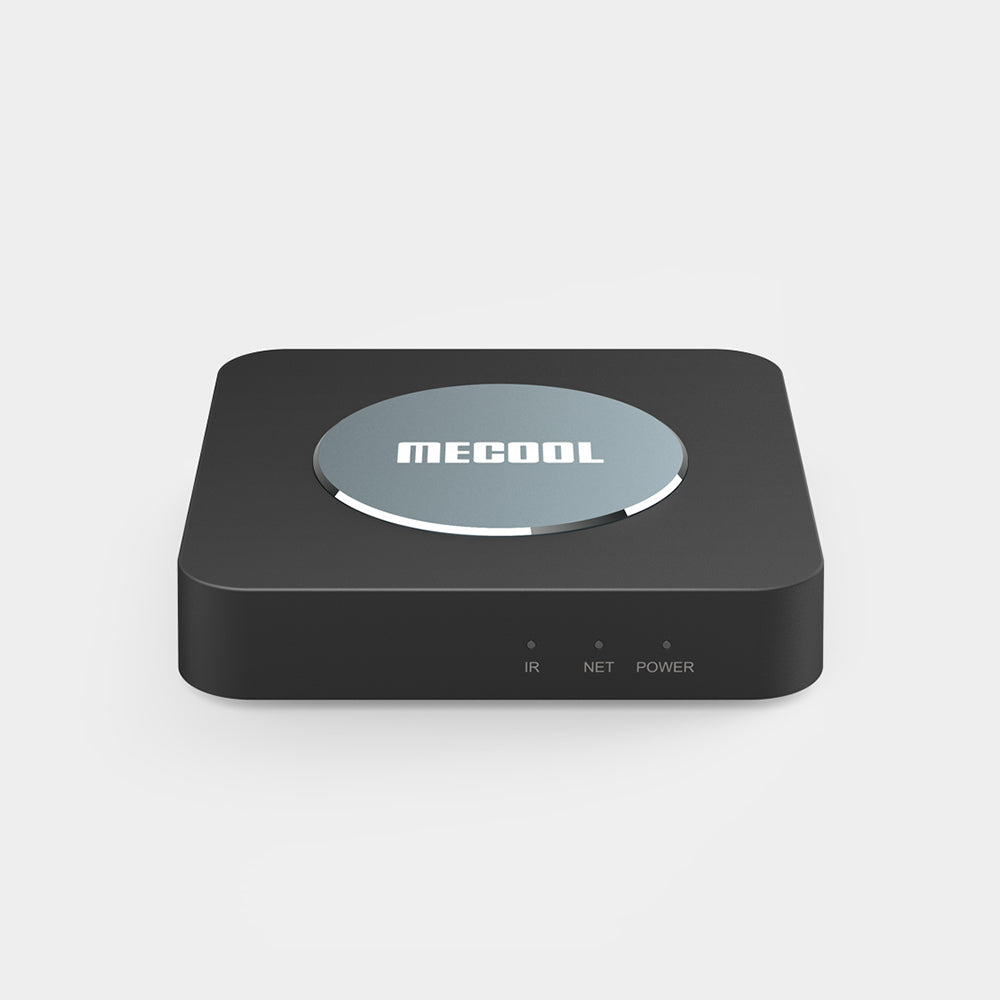


| รายการ | KM2 Plus | KM2 Plus Deluxe |
|---|---|---|
| ชิป | Amlogic S905X4-B | Amlogic S905X4-J |
| RAM / ROM | 2GB / 16GB | 4GB / 32GB |
| Dolby Vision | ไม่มี | มี (เปิดใช้อัตโนมัติ ไม่ต้องตั้งค่า) |
| WiFi | WiFi 5 (802.11ac) 2.4G+5G | WiFi 6 2.4G+5G |
| สาย LAN | 10/100 Mbps | Gigabit 1000 Mbps |
| USB | USB 3.0 ×1 + USB 2.0 ×1 | USB 2.0 ×2 (ไม่มี 3.0) |
| ช่องต่อร่วม | HDMI · microSD · Optical S/PDIF · AV (เป็นช่องออกเท่านั้น ไม่ใช่ช่องรับสัญญาณเข้า) · Bluetooth 5.0 | |
| ภาพ | 4K@60 · ถอดรหัส AV1 · HDR10, HDR10+, HLG | |
2ติดตั้งและตั้งค่าครั้งแรก
- ต่อสาย HDMI จากกล่องเข้าทีวี (หรือเข้า AV Receiver ถ้ามีชุดโฮมเธียเตอร์)
- เสียบสาย LAN ถ้าจะใช้แบบมีสาย แล้วเสียบอะแดปเตอร์ไฟ
- เปิดทีวี เลือกช่อง HDMI ที่ถูกต้อง กล่องจะบูตเข้าหน้าตั้งค่า
- จับคู่รีโมท — รีโมทใช้ IR สำหรับปุ่มพื้นฐานอยู่แล้ว แต่ต้องจับคู่บลูทูธเพื่อใช้ปุ่มสั่งงานด้วยเสียง หน้าจอตั้งค่าจะบอกวิธีจับคู่ ให้ทำตามที่จอบอก (หันรีโมทเข้ากล่อง ระยะใกล้ๆ)
- เลือกภาษา → ต่อ WiFi หรือใช้สาย LAN → ลงชื่อเข้าใช้ บัญชี Google
- ตั้งค่า Google Assistant และอนุญาตสิทธิ์ต่างๆ
- เมื่อเชื่อมต่อเน็ตแล้ว เครื่องจะแจ้งให้อัปเดตเป็น Android 14 — แนะนำให้อัปเดตทันที เพราะรุ่นใหม่แก้ปัญหาการหลุดของ WiFi/LAN และปรับปรุงเมนู HDR
3ตั้งค่าภาพให้ดีที่สุด
เมนูหลักอยู่ที่ Settings → Device Preferences → Display & Sound
สิ่งที่ควรตั้งตามลำดับ
- ความละเอียดหน้าจอ — ตั้งให้ตรงกับทีวี ถ้าทีวี 4K ให้เลือก 4K 60Hz ถ้าตั้งแล้วจอดำ ให้รอ 15 วินาที ระบบจะย้อนค่ากลับให้เอง แล้วไปเปิดโหมด HDMI Enhanced ที่ทีวีก่อน
- Match content frame rate — เปิดไว้ เพื่อให้กล่องสลับ Hz ตามหนัง แก้อาการภาพกระตุกตอนกล้องแพน
- HDR — บนเฟิร์มแวร์ Android 14 เมนู “HDR Policy” เดิมของ MECOOL ถูกถอดออก และเปลี่ยนไปใช้เมนู HDR มาตรฐานของ Google แทน ปล่อยเป็นค่าอัตโนมัติได้เลย
- Dolby Vision (เฉพาะ Deluxe) — ไม่ต้องตั้งค่าใดๆ เปิดใช้งานอยู่แล้วโดยค่าเริ่มต้น
- ตำแหน่งภาพ / Screen position — ถ้าขอบภาพล้นจอ ให้ปรับที่นี่ แต่วิธีที่ดีกว่าคือไปตั้งทีวีให้เป็นโหมด “Just Scan” หรือ “1:1 Pixel” แทน
4ตั้งค่าเสียงและ Dolby Atmos
5Netflix / Disney+ / Prime — ได้ 4K จริงไหม
6ต่อเน็ตและเล่นไฟล์จาก USB / เครื่องในบ้าน
7ลงแอปเพิ่มและอัปเดตเฟิร์มแวร์
8ปัญหาที่เจอบ่อยและวิธีแก้
ประกาศลิขสิทธิ์
ลิขสิทธิ์ © 2569 (2026) บริษัท พีค เอช ดี มีเดีย จำกัด — สงวนลิขสิทธิ์
เนื้อหา บทความ การเรียบเรียง ตาราง แผนภาพ และภาพประกอบที่จัดทำขึ้นในคู่มือฉบับนี้ เป็นงานวรรณกรรมและงานศิลปกรรมอันมีลิขสิทธิ์ของบริษัท พีค เอช ดี มีเดีย จำกัด จัดทำขึ้นเพื่อให้บริการแก่ลูกค้าผู้ซื้อสินค้าจากบริษัทฯ เท่านั้น
ห้ามทำซ้ำ คัดลอก ดัดแปลง แปล จัดเก็บในระบบที่เรียกคืนได้ หรือเผยแพร่ต่อสาธารณชนไม่ว่าด้วยวิธีใด ทั้งหมดหรือแต่บางส่วน เพื่อประโยชน์ทางการค้าหรือเพื่อประโยชน์อื่นใด โดยไม่ได้รับอนุญาตเป็นลายลักษณ์อักษรจากบริษัทฯ ก่อน
ทั้งนี้ ไม่ตัดสิทธิการใช้งานที่ได้รับยกเว้นตามมาตรา 32 แห่งพระราชบัญญัติเดียวกัน เช่น การทำซ้ำเพื่อประโยชน์ในการศึกษาหรือใช้ส่วนตัวโดยมิได้แสวงหากำไร และมิได้ขัดต่อการแสวงหาประโยชน์ตามปกติของเจ้าของลิขสิทธิ์
ชื่อแบรนด์ ชื่อรุ่นสินค้า โลโก้ ภาพถ่ายสินค้า และภาพหน้าจอระบบปฏิบัติการที่ปรากฏในคู่มือนี้ เป็นเครื่องหมายการค้าและทรัพย์สินทางปัญญาของผู้ผลิตแต่ละราย บริษัทฯ นำมาแสดงเพื่อประกอบการอธิบายการใช้งานสินค้าที่จำหน่ายเท่านั้น มิได้อ้างสิทธิ์ความเป็นเจ้าของแต่อย่างใด
สอบถามการขออนุญาตนำเนื้อหาไปใช้ ติดต่อ peakhdmedia.com
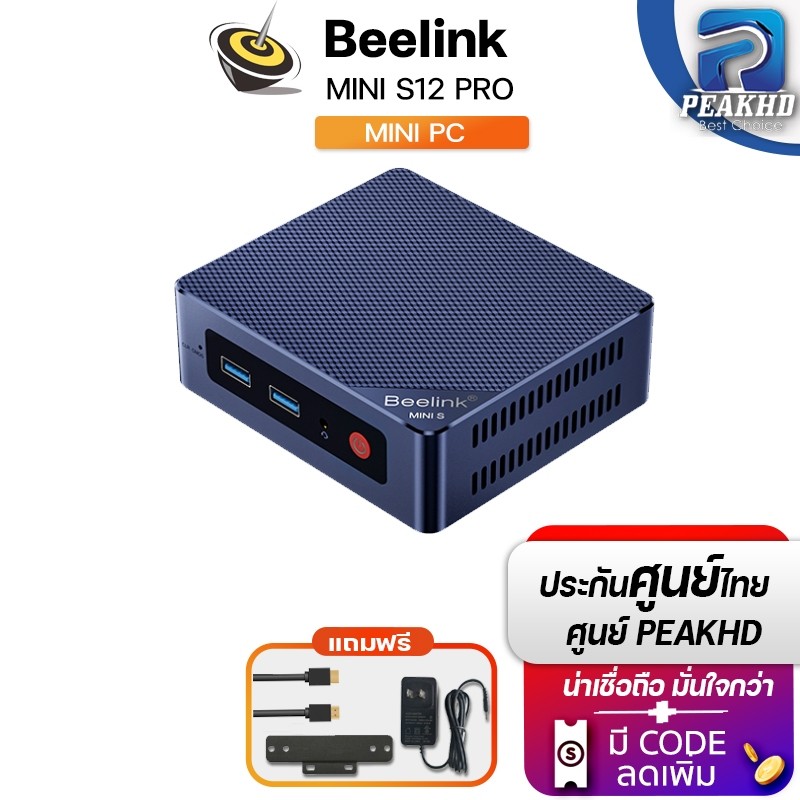
Beelink Mini S12 Pro (Intel N100) — คู่มือใช้งานฉบับเต็ม
มินิพีซีคุ้มค่าที่สุดในตลาด — ตั้งค่าครั้งแรก เข้า BIOS ให้ถูก อัปเกรด RAM/SSD และใช้เป็นเครื่องดูหนังต่อทีวีหรือเซิร์ฟเวอร์ในบ้าน
1สเปกและช่องต่อ
| รายการ | รายละเอียด |
|---|---|
| ซีพียู | Intel N100 (Alder Lake-N) 4 คอร์ 4 เธรด · เทอร์โบสูงสุด 3.40GHz · L3 6MB · ค่าจำกัดพลังงานจริงราว 20W ต่อเนื่อง / 25W ช่วงเร่ง |
| กราฟิก | Intel UHD Graphics 24EU — ถอดรหัส AV1 / HEVC 10-bit / VP9 / H.264 ด้วยฮาร์ดแวร์ |
| แรม | DDR4-3200 SO-DIMM 1 สล็อต · ผู้ผลิตระบุสูงสุด 16GB · เป็นแบบ single-channel ตามสถาปัตยกรรมของชิป |
| ที่เก็บข้อมูล | ช่อง M.2 2280 (รองรับทั้ง NVMe และ SATA) + ช่องใส่ไดรฟ์ 2.5 นิ้ว ในตัว รองรับสูงสุด 4TB |
| ภาพออก | HDMI 2.0 ×2 — ต่อ 2 จอพร้อมกันที่ 4K@60Hz ได้ (ไม่มีช่อง USB-C สำหรับต่อจอ) |
| ช่องต่ออื่น | USB-A 4 ช่อง · LAN Gigabit (ไม่ใช่ 2.5G) · ช่องหูฟัง/ไมค์ 3.5 มม. รวมช่องเดียว |
| ไร้สาย | WiFi 6 (802.11ax 2.4/5GHz) + Bluetooth 5.2 — เป็นโมดูล M.2 เปลี่ยนได้ อยู่ใต้ SSD |
| ไฟและขนาด | อะแดปเตอร์ 12V/3A (36W) · 115 × 102 × 39.1 มม. · หนักราว 300 กรัม · มีขายึด VESA แถมมา |
| ระบายความร้อน | พัดลมโบลเวอร์ + ฮีตไปป์ 1 เส้น — พัดลมหมุนตลอดเวลา แต่เสียงเบา ราว 26 dB ตอนอยู่เฉย และ 33–37 dB ตอนใช้งานหนัก |
| ในกล่อง | ตัวเครื่อง · อะแดปเตอร์ · สาย HDMI 2 เส้น (100 ซม. และ 20 ซม.) · ขายึด VESA พร้อมสกรู · คู่มือ |
- SSD ที่ติดมา บางล็อตเป็น M.2 SATA บางล็อตเป็น NVMe ซึ่งเร็วกว่ามาก — เช็กได้ด้วยโปรแกรม CrystalDiskInfo ถ้าเป็น SATA แล้วอยากได้เร็วขึ้น เปลี่ยนเป็น NVMe คุ้มมาก
- จำนวนพอร์ต USB ระบุไว้ว่า USB 3.2 ทั้ง 4 ช่อง แต่บางล็อตมี USB 2.0 ปนมาด้วย — ดูสีในช่อง (ฟ้า = 3.x)
- สาย SATA สำหรับไดรฟ์ 2.5" ไม่ได้แถมมาทุกล็อต ถ้าจะใส่ไดรฟ์เพิ่มให้เช็กก่อน
2เปิดเครื่องครั้งแรกและตรวจไดรเวอร์
- ต่อจอเข้าช่อง HDMI ช่องใดช่องหนึ่ง ต่อคีย์บอร์ด เมาส์ และสาย LAN แล้วเสียบอะแดปเตอร์
- กดปุ่มเปิด เครื่องจะเข้าหน้าตั้งค่า Windows 11 (OOBE) — เลือกภูมิภาค ไทย และคีย์บอร์ดไทย
- ต่อเน็ต แล้วลงชื่อเข้าใช้บัญชี Microsoft (บน Windows 11 Pro ถ้าไม่อยากใช้บัญชี ให้กด “Sign-in options → Domain join instead” เพื่อสร้างบัญชีในเครื่อง)
- เช็กลิขสิทธิ์ Windows — Settings → System → Activation ควรขึ้นว่า Active อยู่แล้ว เพราะเป็นลิขสิทธิ์ดิจิทัลฝังในเมนบอร์ด ไม่มีสติกเกอร์คีย์แถมมา และลิขสิทธิ์จะกลับมาเองถ้าลง Windows 11 Pro ใหม่บนเครื่องเดิม
- รัน Windows Update จนหมด แล้วเข้า Advanced options → Optional updates เพื่อลงไดรเวอร์กราฟิก/WiFi/ชิปเซ็ตของ Intel
- เปิด Device Manager ดูว่ามีอุปกรณ์ตัวไหนขึ้นเครื่องหมายตกใจไหม ถ้ามีให้โหลดชุดไดรเวอร์จาก ศูนย์ดาวน์โหลดของ Beelink หรือหน้า Drivers & Hardware Download
- ตรวจว่าพื้นที่ไดรฟ์ C: เต็มความจุจริง — เปิด
diskmgmt.mscถ้าเห็นพื้นที่ Unallocated ให้คลิกขวาไดรฟ์ C: → Extend Volume
3เข้า BIOS และตั้งค่าที่ควรตั้ง
ถ้ากดแล้วไม่เข้า มักเป็นเพราะ Windows เปิด Fast Startup ไว้ ให้กด Shift ค้างแล้วคลิก Restart หรือไปที่ Settings → System → Recovery → Advanced startup → UEFI Firmware Settings
| อยากได้อะไร | ตั้งตรงไหน |
|---|---|
| ให้เครื่องเปิดเองเมื่อไฟมา (สำคัญมากถ้าใช้เป็นเซิร์ฟเวอร์หรือ HTPC ที่เสียบปลั๊กพ่วง) | Chipset → South Cluster Configuration → Restore AC Power Loss → Power On (ค่าเริ่มต้นคือ Power Off) |
| เปิดระบบเสมือน (สำหรับ Proxmox / Hyper-V / WSL2 / Docker) | Advanced → CPU Configuration → Intel Virtualization Technology และ VT-d — ปกติเปิดมาให้อยู่แล้ว |
| ลำดับการบูต / ลง Linux | Boot → Boot Option Priorities · ถ้าลง Linux ให้ปิด Secure Boot ที่หัวข้อ Security ก่อน |
| ให้เงียบและเย็นขึ้น (แลกกับแรงลดลงเล็กน้อย) | ลดค่า PL1 ลงเหลือราว 15W ในหมวดพลังงานของซีพียู และตั้งโหมดพัดลมเป็น Smart Fan — ชื่อเมนูอาจต่างกันตามเวอร์ชัน BIOS |
MINISF00x กับ MS2V00x — ต้องแฟลชไฟล์ที่ขึ้นต้นตรงกับที่เครื่องคุณใช้อยู่เท่านั้น แฟลชผิดชุดเครื่องอาจบูตไม่ขึ้น · ดูรายการที่ หน้าสรุป BIOS ของ Beelink · และอย่าตั้งรหัสผ่าน BIOS เล่นๆ เพราะไม่มีรหัสมาสเตอร์ ต้องถอดถ่าน CMOS หรือติดต่อศูนย์4อัปเกรด RAM / SSD และเพิ่มฮาร์ดดิสก์
5ทำอะไรได้บ้าง — ประสิทธิภาพจริง
6ใช้เป็นเครื่องดูหนังต่อทีวี (HTPC)
7ปัญหาที่เจอบ่อยและวิธีแก้
ประกาศลิขสิทธิ์
ลิขสิทธิ์ © 2569 (2026) บริษัท พีค เอช ดี มีเดีย จำกัด — สงวนลิขสิทธิ์
เนื้อหา บทความ การเรียบเรียง ตาราง แผนภาพ และภาพประกอบที่จัดทำขึ้นในคู่มือฉบับนี้ เป็นงานวรรณกรรมและงานศิลปกรรมอันมีลิขสิทธิ์ของบริษัท พีค เอช ดี มีเดีย จำกัด จัดทำขึ้นเพื่อให้บริการแก่ลูกค้าผู้ซื้อสินค้าจากบริษัทฯ เท่านั้น
ห้ามทำซ้ำ คัดลอก ดัดแปลง แปล จัดเก็บในระบบที่เรียกคืนได้ หรือเผยแพร่ต่อสาธารณชนไม่ว่าด้วยวิธีใด ทั้งหมดหรือแต่บางส่วน เพื่อประโยชน์ทางการค้าหรือเพื่อประโยชน์อื่นใด โดยไม่ได้รับอนุญาตเป็นลายลักษณ์อักษรจากบริษัทฯ ก่อน
ทั้งนี้ ไม่ตัดสิทธิการใช้งานที่ได้รับยกเว้นตามมาตรา 32 แห่งพระราชบัญญัติเดียวกัน เช่น การทำซ้ำเพื่อประโยชน์ในการศึกษาหรือใช้ส่วนตัวโดยมิได้แสวงหากำไร และมิได้ขัดต่อการแสวงหาประโยชน์ตามปกติของเจ้าของลิขสิทธิ์
ชื่อแบรนด์ ชื่อรุ่นสินค้า โลโก้ ภาพถ่ายสินค้า และภาพหน้าจอระบบปฏิบัติการที่ปรากฏในคู่มือนี้ เป็นเครื่องหมายการค้าและทรัพย์สินทางปัญญาของผู้ผลิตแต่ละราย บริษัทฯ นำมาแสดงเพื่อประกอบการอธิบายการใช้งานสินค้าที่จำหน่ายเท่านั้น มิได้อ้างสิทธิ์ความเป็นเจ้าของแต่อย่างใด
สอบถามการขออนุญาตนำเนื้อหาไปใช้ ติดต่อ peakhdmedia.com
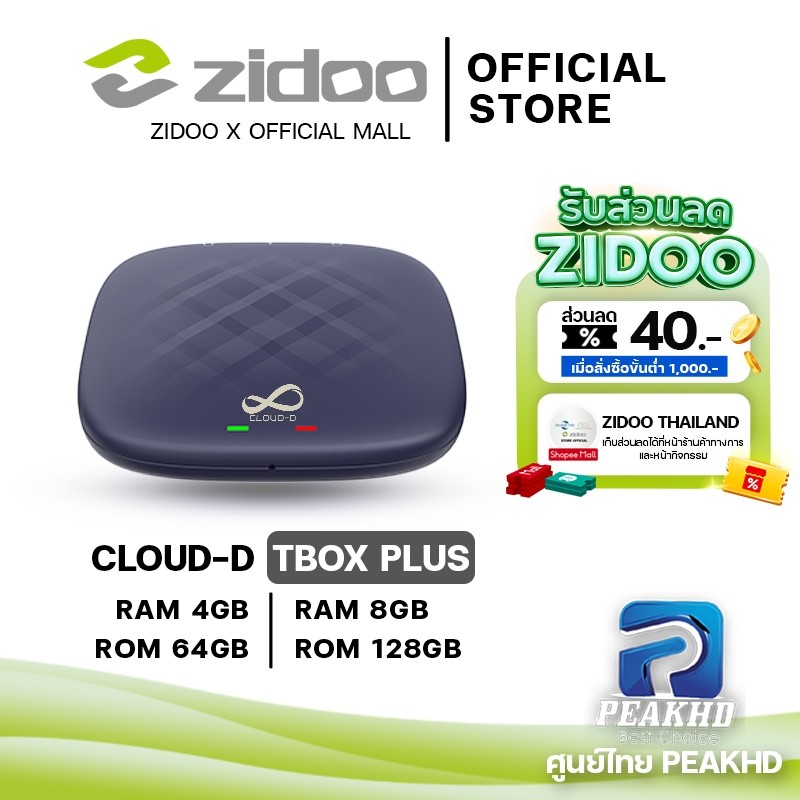
CLOUD-D Ai Box (Tbox Plus / R2) — คู่มือใช้งานฉบับเต็ม
เปลี่ยน CarPlay แบบเสียบสายในรถให้เป็น CarPlay ไร้สาย พร้อมดู Netflix/YouTube บนจอรถ — ติดตั้ง ตั้งค่าเสียง แก้อาการรีบูตวน และเช็กก่อนว่ารถคุณใช้ได้ไหม
1หลักการทำงานและความเข้ากันได้
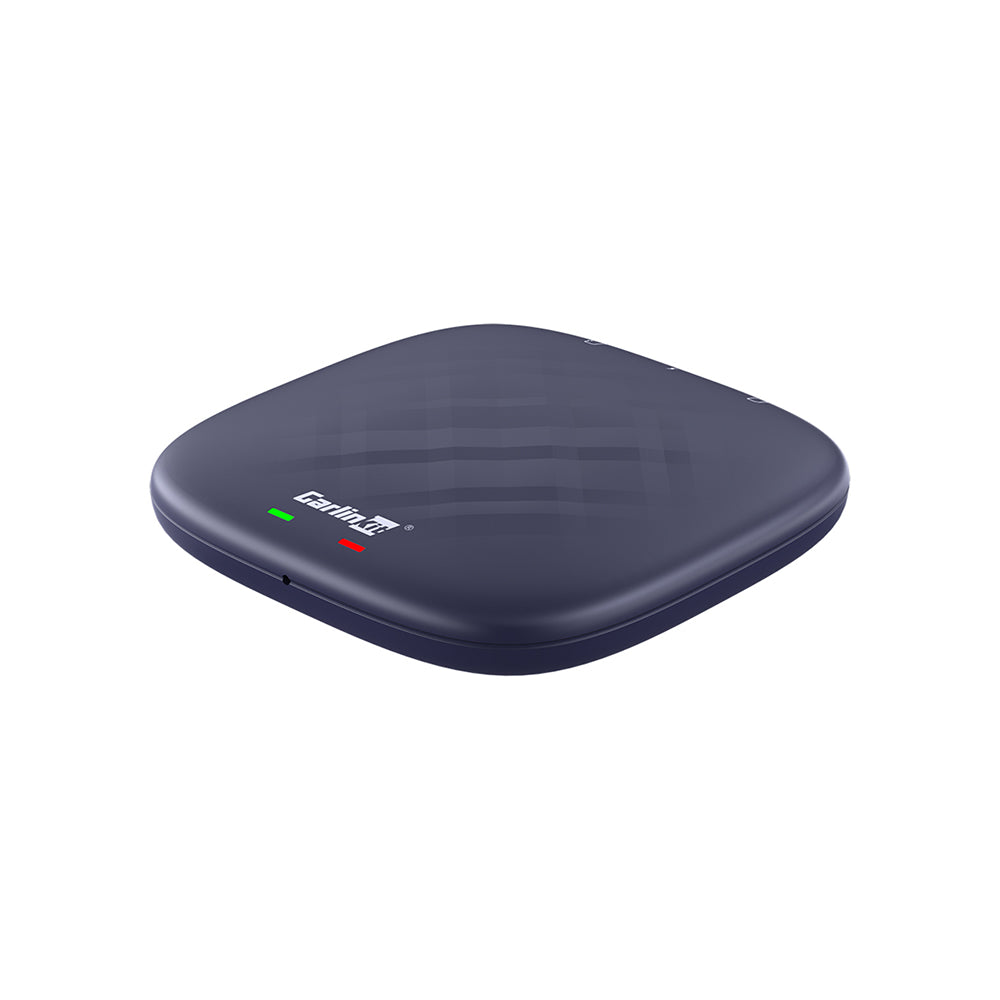


หลักการทำงาน
กล่องเสียบเข้าช่อง USB ที่เป็นช่อง CarPlay ของรถ แล้วหลอกว่าตัวเองคือมือถือ รถจึงเปิดหน้า CarPlay ขึ้นมา แต่สิ่งที่แสดงคือหน้าจอ Android ของกล่อง และการแตะจอรถจะถูกส่งกลับไปควบคุมกล่อง จึงทำได้ 3 อย่างพร้อมกัน: ทำ CarPlay แบบมีสายให้กลายเป็นไร้สาย · เพิ่ม Android Auto ให้รถที่มีแค่ CarPlay · และเป็นแท็บเล็ต Android ที่ลงแอปได้เอง
รถบางรุ่นต้องสลับไปใช้โหมด Android Auto แทน CarPlay — เช่น Hyundai และ Kia ปี 2024 ทุกรุ่น, Toyota Land Cruiser 22-24, Toyota Corolla 20, Highlander 22, Yaris 22, Subaru Outback 23/24 · และ Skoda ถ้าใช้โหมด CarPlay ไมค์โทรศัพท์จะไม่ทำงาน ต้องสลับเป็น Android Auto
ถ้าจอรถไม่ใช่จอสัมผัส (ควบคุมด้วยลูกบิด) แนะนำให้จับคู่เมาส์บลูทูธ เข้ากับกล่อง เพราะลูกบิดเลื่อนหน้าจอ Android ไม่สะดวก
2ติดตั้งครั้งแรกทีละขั้น
- หาช่อง USB ที่ถูกต้อง ด้วยการเสียบ iPhone ทดสอบก่อน (ตามกล่องเตือนด้านบน)
- ใส่ซิมหรือ microSD ก่อนเปิดเครื่อง — ต้องปิดเครื่องก่อนใส่/ถอดเสมอ ใส่ซิมโดยให้หน้าสัมผัสโลหะคว่ำลง
- ตั้งปุ่ม CP/AA ให้ถูก — กล่องมีสวิตช์หรือรูเข็มเล็กๆ สำหรับสลับว่าจะให้รถเห็นเป็น CarPlay (CP) หรือ Android Auto (AA) กดค้างด้วยเข็มจิ้มซิมราว 3 วินาที แล้วต้องถอดเสียบใหม่ ให้รถเจรจาใหม่ · ตั้งผิดตำแหน่ง = รถจะไม่เห็นกล่องเลย
- เสียบกล่องด้วยสายที่แถมมา บิดกุญแจ/สตาร์ตรถ รอบูตราว 10–15 วินาที
- เลือกเมนู CarPlay (หรือ Android Auto) บนหน้าจอรถ — หน้าโฮมของกล่องจะขึ้นมาบนจอรถ
- จับคู่มือถือเพื่อใช้ CarPlay ไร้สาย
- แตะไอคอน AutoKit บนหน้าโฮมของกล่อง
- เปิดทั้ง Bluetooth และ WiFi บนมือถือ
- ในรายการ Bluetooth ของมือถือ เลือกชื่ออุปกรณ์ที่ตรงกับที่แสดงบนจอรถ แล้วจับคู่
- กดยอมรับเมื่อมือถือถามว่าจะใช้ CarPlay ไหม — Bluetooth ใช้แค่จับมือกัน ส่วนภาพและเสียงจริงวิ่งผ่าน WiFi ระหว่างมือถือกับกล่อง
- ครั้งต่อไปจะเชื่อมต่อเองอัตโนมัติ
- ไอคอนอื่นบนหน้าโฮมที่ควรรู้: Phone (โทรผ่านซิมในกล่อง) · BT Phone (จับคู่มือถือเพื่อดึงรายชื่อขึ้นจอรถ) · Settings · และไอคอนรูปรถ/บ้าน = กลับไปหน้าระบบเดิมของรถ
3ต่อเน็ต — ซิม หรือฮอตสปอตมือถือ
| วิธี | ข้อดี | ข้อควรรู้ |
|---|---|---|
| ฮอตสปอตจากมือถือ (คนไทยส่วนใหญ่ใช้วิธีนี้) | ไม่ต้องเสียค่าซิมเพิ่ม ตั้งครั้งเดียวจำได้ | Settings → Network & Internet → WiFi → เลือกฮอตสปอตของมือถือ · เปลืองแบตมือถือและเน็ตเร็ว ถ้าดูวิดีโอ |
| ใส่ซิม Nano-SIM ในกล่อง | สะดวกที่สุด กล่องออนไลน์เองตลอด | ต้องปิดเครื่องก่อนใส่ · ถ้าใส่แล้วเน็ตไม่มา ให้ตั้ง APN เอง: Settings → Network & Internet → APN → เครื่องหมาย + แล้วกรอกค่าตามที่ค่ายกำหนด (ดูค่าเดิมจากซิมใบเดียวกันในมือถือได้) |
เมื่อออนไลน์แล้ว ให้ลงชื่อเข้าใช้บัญชี Google เพื่อใช้ Play Store
4ตั้งค่าจอและขนาดตัวอักษร
5ตั้งค่าเสียง แก้เสียงหน่วง
6ลงแอป ดู Netflix และเรื่อง GPS
7ความปลอดภัยและกฎหมาย
- ระบบของรถแยกไม่ออกว่านี่คือกล่องหรือมือถือ จึงยอมให้เล่นวิดีโอขณะรถวิ่ง กล่องส่วนใหญ่ไม่มีระบบล็อกตามความเร็ว ผู้ผลิตเองก็ระบุว่าให้ใช้ตามกฎหมายของแต่ละพื้นที่ และให้ใช้สำหรับผู้โดยสารเท่านั้น
- ในไทย การใช้อุปกรณ์ขณะขับรถและการขับขี่โดยประมาทเป็นความผิดตามกฎหมายจราจร และคนขับที่ดูวิดีโอขณะขับจะเสียเปรียบอย่างมากทั้งเรื่องความรับผิดและการเคลมประกันหากเกิดอุบัติเหตุ — ดูวิดีโอเฉพาะตอนจอดและดึงเบรกมือแล้วเท่านั้น หรือให้ผู้โดยสารด้านหลังดู
- ยึดกล่องให้แน่น อย่าวางลอยบนแดชบอร์ดหรือใต้เท้า เพราะเวลาเบรกแรงหรือชนมันจะกลายเป็นวัตถุกระเด็น
- จอดรถดับเครื่องแล้วเปิดกล่องทิ้งไว้นานๆ อาจทำให้แบตรถหมด ได้ เพราะช่อง USB บางรุ่นยังจ่ายไฟอยู่
8ปัญหาที่เจอบ่อยและวิธีแก้
ประกาศลิขสิทธิ์
ลิขสิทธิ์ © 2569 (2026) บริษัท พีค เอช ดี มีเดีย จำกัด — สงวนลิขสิทธิ์
เนื้อหา บทความ การเรียบเรียง ตาราง แผนภาพ และภาพประกอบที่จัดทำขึ้นในคู่มือฉบับนี้ เป็นงานวรรณกรรมและงานศิลปกรรมอันมีลิขสิทธิ์ของบริษัท พีค เอช ดี มีเดีย จำกัด จัดทำขึ้นเพื่อให้บริการแก่ลูกค้าผู้ซื้อสินค้าจากบริษัทฯ เท่านั้น
ห้ามทำซ้ำ คัดลอก ดัดแปลง แปล จัดเก็บในระบบที่เรียกคืนได้ หรือเผยแพร่ต่อสาธารณชนไม่ว่าด้วยวิธีใด ทั้งหมดหรือแต่บางส่วน เพื่อประโยชน์ทางการค้าหรือเพื่อประโยชน์อื่นใด โดยไม่ได้รับอนุญาตเป็นลายลักษณ์อักษรจากบริษัทฯ ก่อน
ทั้งนี้ ไม่ตัดสิทธิการใช้งานที่ได้รับยกเว้นตามมาตรา 32 แห่งพระราชบัญญัติเดียวกัน เช่น การทำซ้ำเพื่อประโยชน์ในการศึกษาหรือใช้ส่วนตัวโดยมิได้แสวงหากำไร และมิได้ขัดต่อการแสวงหาประโยชน์ตามปกติของเจ้าของลิขสิทธิ์
ชื่อแบรนด์ ชื่อรุ่นสินค้า โลโก้ ภาพถ่ายสินค้า และภาพหน้าจอระบบปฏิบัติการที่ปรากฏในคู่มือนี้ เป็นเครื่องหมายการค้าและทรัพย์สินทางปัญญาของผู้ผลิตแต่ละราย บริษัทฯ นำมาแสดงเพื่อประกอบการอธิบายการใช้งานสินค้าที่จำหน่ายเท่านั้น มิได้อ้างสิทธิ์ความเป็นเจ้าของแต่อย่างใด
สอบถามการขออนุญาตนำเนื้อหาไปใช้ ติดต่อ peakhdmedia.com

ZIDOO ตระกูล Realtek — คู่มือใช้งานฉบับเต็ม
UHD5000 · UHD3000 · NEO Alpha · Z2600 · Z2000 Pro · Z20 Pro — เครื่องที่มี HDMI เสียงแยกและช่องใส่ฮาร์ดดิสก์ในตัว ตั้งค่าให้ถูกแล้วดีกว่ารุ่น 8K ในหลายเรื่อง
HDMI Mode/Resolution แต่รุ่น 8K เรียก Resolution เฉยๆ · ถ้าเครื่องคุณเป็นรุ่น 8K ให้ไปอ่าน คู่มือ ZIDOO Z9X 8K แทน
• RTD1619BPD (เฟิร์มแวร์ซีรีส์ v1.0.xx) — UHD5000, Z2600, Z2000 Pro, Z20 Pro
• RTD1619DR (เฟิร์มแวร์ซีรีส์ v6.x.xx) — UHD3000, NEO Alpha
1เทียบรุ่นทั้งหมด
| รายการ | UHD5000 | UHD3000 | NEO Alpha | Z2600 | Z2000 Pro | Z20 Pro |
|---|---|---|---|---|---|---|
| ชิป | RTD1619BPD | RTD1619DR | RTD1619DR | BPD | BPD | BPD |
| RAM / ROM | 4GB / 64GB | 4GB / 32GB | ไม่ระบุ / SSD 512GB | 4GB / 32GB | 4GB / 32GB | 4GB / 32GB |
| HDMI เสียงแยก | มี (2.1 + 1.4) | มี (2.0a + 1.4) | มี + รองรับ DSD | มี (2.1 + 1.4) | ไม่มี | ไม่มี |
| ช่องใส่ HDD | SATA 3.5" ×2 ในตัว | SATA 3.5" ×2 ในตัว | 2.5"/3.5" ×1 + M.2 | 3.5" ×1 ในตัว | มีช่อง | มีช่อง |
| เสียงอนาล็อก | XLR + RCA ESS9068 | XLR + RCA ESS9068 | XLR + RCA + หูฟัง 6.35 ESS9038Pro | RCA | RCA | RCA |
| WiFi / BT | WiFi 6 · BT 5.2 | WiFi 5 · BT 4.2 | WiFi 5 · BT 5.0 (aptX HD/LDAC) | WiFi 6 · BT 5.2 | WiFi 6 · BT 5.2 | WiFi 6 · BT 5.2 |
| Android | 11 | 9.0 | ไม่ระบุ | 11 | 11 | 11 |
| ไฟเลี้ยง | ในตัว + ภาคเชิงเส้น | ในตัว + เชิงเส้น | ในตัว 2 ชุด | ในตัว | ในตัว | อะแดปเตอร์ 12V |
| สถานะ | ปัจจุบัน | เลิกผลิต | ปัจจุบัน (สาย HiFi) | ปัจจุบัน | ปัจจุบัน | ปัจจุบัน |


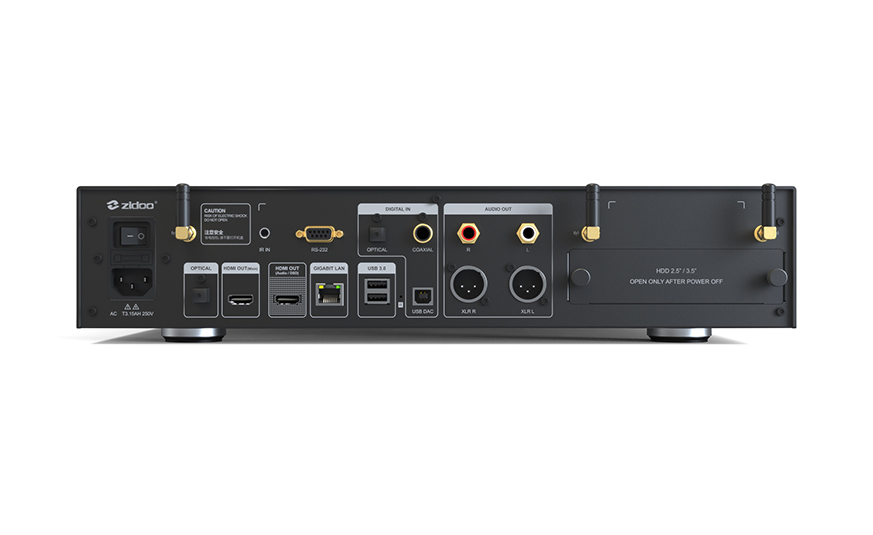
• เน้นฟังเพลงเป็นหลัก มีหูฟังดีๆ → NEO Alpha (ESS9038Pro + แอมป์หูฟังในตัว + จอสัมผัส OLED 5")
• มีแอมป์ AV อยู่แล้ว อยากได้ HDMI เสียงแยกแต่ไม่ต้องการ XLR → Z2600
• งบจำกัด ใช้ HDMI ช่องเดียวพอ → Z2000 Pro / Z20 Pro
2ต่อสายให้ถูก — จุดที่ทำให้รุ่นนี้เหนือกว่า
รุ่นที่มี HDMI สองช่อง (UHD5000, UHD3000, Z2600, NEO Alpha) มีข้อได้เปรียบที่รุ่น 8K ทำไม่ได้ คือ แยกเส้นทางภาพกับเสียงออกจากกัน
Settings → Audio → HDMI Audio = RAW แล้วแอมป์เก่าที่ไม่รองรับ 4K/HDR ก็ยังใช้ต่อได้เต็มคุณภาพเสียงรุ่น HDMI ช่องเดียว (Z2000 Pro / Z20 Pro) ต้องต่อ ZIDOO → AV Receiver → ทีวี และแอมป์ต้องรองรับการส่งผ่าน 4K60 / HDR / Dolby Vision ได้ ถ้าแอมป์เก่าเกินไป ให้ใช้ตัวแยกสัญญาณ (HDMI audio extractor) หรือขยับไปรุ่นที่มี HDMI สองช่อง
3ตั้งค่าภาพ (ชื่อเมนูของ Realtek)
เมนูหลักอยู่ที่ Settings → Display
| สิ่งที่ต้องการ | เมนู Realtek | ตัวเลือก / คำแนะนำ |
|---|---|---|
| ความละเอียด | HDMI Mode/Resolution | เลือก Auto หรือความละเอียดสูงสุดที่จอรองรับ · ถ้าจอดำ ให้ไล่ลดลงมาทีละขั้น |
| พื้นที่สี + ความลึกสี | Color Settings | Ycbcr420 12 bit / Ycbcr420 10bit / Ycbcr444 10 bit / RGB444 8bit — สำหรับหนัง 4K แนะนำ Ycbcr420 12bit หรือ Ycbcr444 10bit |
| ค่าช่วงสัญญาณ | ใน Color Settings → HDMI range | ตั้ง Auto ไว้ |
| โหมดเข้ากันได้ของสีลึก | ใน Color Settings → Deep color compatibility | ปิดไว้ เว้นแต่จำเป็น — เปิดแล้วมักเป็นสาเหตุจอดำ |
| โหมด HDR | HDR | Mapping HDR10 · SDR Rec:.709 Limited · SDR Rec:.2020 Limited · Dolby Vision LLDV · Dolby Vision VS10 engine · Auto |
| เลือกโหมด Dolby Vision | Dolby Vision Compatibility Mode | Priority LLDV (ค่าเริ่มต้น) หรือ Priority standard TV |
| แปลง HDR เป็น SDR | HDR → SDR Rec:.709 → HDR to SDR | มี Gamma ให้เลือก 3 แบบ — ใช้กับโปรเจคเตอร์ที่ไม่รองรับ HDR |
| แก้ภาพล้นขอบ | Screen scale | — |
| HDCP | HDCP | ถ้าเจอจอกะพริบ/สแปลชสกรีน ให้เลือก HDCP 1.4 |
Priority standard TV แล้วเทียบดู
สลับ Hz ตามหนัง — อยู่ใต้เมนู Playback ไม่ใช่ Display
Settings → Playback → Frame Rate Switch
Frame rate mode→ Only Frame Rate (แนะนำ) หรือFrame rate and resolutionFrame rate pause time→ ZIDOO แนะนำตั้ง 1 หรือ 3 วินาที ถ้าเลือก No pause ภาพจะเล่นต่อโดยไม่รอจอปรับตัว
4ตั้งค่าเสียงและภาค DAC
Settings → Audio
| เมนู | ตัวเลือก | ใช้เมื่อไหร่ |
|---|---|---|
HDMI Audio | RAW | ต่อเข้า AV Receiver — เลือกอันนี้ แอมป์จะถอดรหัสเอง ได้ Atmos / DTS:X ครบ |
LPCM 2 Channel | ต่อทีวีตรงๆ หรือลำโพงคู่ | |
Auto / Close | ให้เครื่องเลือกเอง / ปิดเสียง HDMI | |
SPDIF Audio | LPCM 2 Channel / RAW / OFF | สายแสง — เลือก RAW เพื่อส่ง DD/DTS 5.1 |
Downmix HD Audio Output | เปิด/ปิด | ปิดไว้ — ดูคำเตือนด้านล่าง |
Sampling Rate Control | เปิด/ปิด | เปิดเพื่อข้าม SRC ให้ DSD ออกที่ 44.1/88.2/176.4kHz ตามต้นฉบับ (มีผลกับ HDMI และ SPDIF) |
Pass-through AMP compatible mode | เปิด/ปิด | เปิดเฉพาะเมื่อแอมป์หรือซาวด์บาร์รับสัญญาณช้า — ปกติไม่ต้องเปิด |
USB Audio → DSD modes | D2P / DOP / Native | ต่อ USB DAC ภายนอก — Native คุณภาพสูงสุด (ถึง DSD512 / PCM 768kHz) |
- สายแสง (SPDIF) ส่งได้แค่ 5.1 เท่านั้น — ZIDOO ระบุเองว่าจะลดเหลือ 5.1 อัตโนมัติ ไม่มีทางได้ Atmos หรือ DTS:X ผ่านสายแสง ต้องใช้ HDMI
- เปิด Downmix HD Audio แล้วไฟล์ MKV ที่เป็น TrueHD จะเงียบสนิท — เป็นบั๊กที่ ZIDOO ระบุไว้ในเอกสารเอง ถ้าเจออาการนี้ให้ปิด Downmix
เมนู DAC Audio — มีเฉพาะ UHD3000 และ NEO Alpha
Settings → DAC Audio (รุ่น Z2600 / Z2000 Pro / Z20 Pro ไม่มีเมนูนี้)
Source In—Turn off DAC/Internal player/USB, Coaxial, AES/EBU, Bluetooth in· ตั้งเป็น USB/Coaxial/Bluetooth เพื่อใช้เครื่องเป็น DAC ให้คอมหรือเครื่องเล่นอื่นFilter Properties PCMและFilter Properties DSD— ฟิลเตอร์เสียง ลองฟังแล้วเลือกที่ชอบDAC Sampling Rate— ZIDOO แนะนำตั้งเป็น Native Sampling RateDAC Volume·XLR Port Polarity(ถ้าเสียงเบสหายหรือเวทีเสียงแปลก ให้ลองสลับเป็น Reverse)
จุดเด่นเฉพาะ NEO Alpha: ESS9038Pro + XMOS XU216 · XLR 4.3Vrms SNR 127dB / RCA 2.1Vrms SNR 124dB · แอมป์หูฟัง 6.35 มม. รองรับ 16–300Ω กำลัง 361mW ที่ 32Ω มี 2 โหมดเกน · นาฬิกา femtosecond คู่ · ส่ง DSD Native 5.1 ออกทาง HDMI DSD ได้ · รองรับ Roon Ready, TIDAL Connect, ถอดรหัส MQA เต็มรูปแบบ
5เครือข่ายและแชร์ไฟล์
6ผนังปกหนัง Home Theater
7ฮาร์ดดิสก์ในเครื่อง
8อัปเดตเฟิร์มแวร์และกู้เครื่อง
9ปัญหาที่เจอบ่อยและวิธีแก้
ประกาศลิขสิทธิ์
ลิขสิทธิ์ © 2569 (2026) บริษัท พีค เอช ดี มีเดีย จำกัด — สงวนลิขสิทธิ์
เนื้อหา บทความ การเรียบเรียง ตาราง แผนภาพ และภาพประกอบที่จัดทำขึ้นในคู่มือฉบับนี้ เป็นงานวรรณกรรมและงานศิลปกรรมอันมีลิขสิทธิ์ของบริษัท พีค เอช ดี มีเดีย จำกัด จัดทำขึ้นเพื่อให้บริการแก่ลูกค้าผู้ซื้อสินค้าจากบริษัทฯ เท่านั้น
ห้ามทำซ้ำ คัดลอก ดัดแปลง แปล จัดเก็บในระบบที่เรียกคืนได้ หรือเผยแพร่ต่อสาธารณชนไม่ว่าด้วยวิธีใด ทั้งหมดหรือแต่บางส่วน เพื่อประโยชน์ทางการค้าหรือเพื่อประโยชน์อื่นใด โดยไม่ได้รับอนุญาตเป็นลายลักษณ์อักษรจากบริษัทฯ ก่อน
ทั้งนี้ ไม่ตัดสิทธิการใช้งานที่ได้รับยกเว้นตามมาตรา 32 แห่งพระราชบัญญัติเดียวกัน เช่น การทำซ้ำเพื่อประโยชน์ในการศึกษาหรือใช้ส่วนตัวโดยมิได้แสวงหากำไร และมิได้ขัดต่อการแสวงหาประโยชน์ตามปกติของเจ้าของลิขสิทธิ์
ชื่อแบรนด์ ชื่อรุ่นสินค้า โลโก้ ภาพถ่ายสินค้า และภาพหน้าจอระบบปฏิบัติการที่ปรากฏในคู่มือนี้ เป็นเครื่องหมายการค้าและทรัพย์สินทางปัญญาของผู้ผลิตแต่ละราย บริษัทฯ นำมาแสดงเพื่อประกอบการอธิบายการใช้งานสินค้าที่จำหน่ายเท่านั้น มิได้อ้างสิทธิ์ความเป็นเจ้าของแต่อย่างใด
สอบถามการขออนุญาตนำเนื้อหาไปใช้ ติดต่อ peakhdmedia.com

Dune HD — คู่มือใช้งานฉบับเต็ม
Pro 8K Plus · Pro One 8K Plus · Solo 8K · Premier 4K Pro · Real Vision 4K · RealBox 4K — เข้าใจก่อนว่าเครื่องคุณอยู่กลุ่มไหน เพราะเมนูและ Netflix ต่างกันคนละเรื่อง
| กลุ่ม | รุ่น | ระบบ | Netflix |
|---|---|---|---|
| กลุ่ม A — Dune แท้ | Pro 8K Plus, Pro One 8K Plus, Solo 8K, Real Vision 4K, RealBox 4K | Dune HD OS + Android · หน้าโฮมเป็นเมนู Dune เอง · เฟิร์มแวร์ไฟล์ .dff | ไม่ผ่านการรับรอง — ได้แค่ 540p เสียงสเตอริโอ |
| กลุ่ม B — Android TV รับรองแล้ว | Premier 4K Pro, Homatics Box R 4K Plus | Android TV แท้ + แอป Dune แยกต่างหาก | ผ่านการรับรอง 4K + Dolby Vision + Atmos |
1เทียบรุ่นทั้งหมด
| รายการ | Pro 8K Plus | Pro One 8K Plus | Solo 8K | Premier 4K Pro | Real Vision 4K | RealBox 4K |
|---|---|---|---|---|---|---|
| ชิป | Amlogic S928X-K/J + VS10 | Amlogic S905X4-K | Realtek RTD1619DR | Realtek RTD1395 | ||
| RAM / ROM | 8GB/64GB | 8GB/64GB | 8GB/64GB | 4GB/32GB | 2GB/16GB | 2GB/16GB |
| ระบบ | Dune HD OS + Android 11 | Android TV 11 | Dune OS + Android 9 | Dune OS + Android 7.1 | ||
| HDMI สูงสุด | 2.1a · 8K60 / 4K60 DV | 4K60 | 2.0b · 4K60 | 2.0a · 4K60 | ||
| Dolby Vision | P5, P7 MEL+FEL, P8 | P5, P7, P8 | P4, P5, P7, P8 + VS10 | ไม่มี | ||
| ส่งผ่านเสียง | ครบถึง TrueHD Atmos + DTS:X | ไม่ได้ DTS-HD MA / DTS:X | ได้ HD Audio | ได้ HD Audio | ||
| ช่องใส่ไดรฟ์ | ไม่มี (USB) | 2.5" SATA ถอดสลับได้ | 3.5" SATA ถึง 20TB + พัดลม | 2.5" SATA | ไม่มี | ไม่มี |
| NTFS | อ่าน+เขียน | อ่านอย่างเดียว | อ่าน+เขียน | อ่าน+เขียน | ||
| WiFi | WiFi 6 | WiFi 6 | WiFi 5 | WiFi 5 | ||
| Netflix / Google | ไม่ผ่านการรับรอง | ผ่านทั้งคู่ | ไม่ผ่านการรับรอง | |||
| สถานะ | ปัจจุบัน | ปัจจุบัน | ปัจจุบัน | เลิกผลิต | เลิกผลิต | เลิกผลิต |


2เริ่มใช้งานและหน้าตาเมนู
กลุ่ม A (Pro 8K Plus / Pro One / Solo 8K / Real Vision / RealBox)
- เปิดเครื่องจะขึ้นโลโก้ DUNE HD → เข้าตัวช่วยตั้งค่าครั้งแรก → เข้าเมนูหลัก
- รุ่น Realtek หน้าจอตัวช่วยจะบอกวิธีจับคู่รีโมทบลูทูธด้วย
- เมนูหลักแบบใหม่มีหัวข้อ Movies · TV Series · TV · Applications · Sources · Favorites · Recent · Setup และไอคอนค้นหา
- สลับหน้าตาเก่า/ใหม่ได้ที่ Setup → Appearance → General → Appearance (เฟิร์มแวร์เก่าอยู่ที่ Setup → Misc → Appearance)
- เปิดโหมดผนังปกหนังแบบ Netflix ที่ Setup → Appearance → Additional · ในหน้าเรียกดูไฟล์ กดปุ่ม A เพื่อสลับเป็นมุมมองผนังปก
กลุ่ม B (Premier 4K Pro / Homatics Box R 4K Plus)
บูตเข้าตัวช่วยตั้งค่าของ Google ตามปกติ (บัญชี Google, WiFi, แอป) — ฟีเจอร์ของ Dune ทั้งหมดอยู่ในแอปแยกชื่อ "DUNE"
- เปิด Google Play → พิมพ์ค้นหา dune → ติดตั้งแอปชื่อ DUNE
อย่าเลือกแอปชื่อ "DUNE-HD.TV" — เป็นคนละแอป - ถ้าหาไม่เจอ ใช้แอป Downloader รหัส 632387 หรือโหลดจาก
https://dune-hd.com/dune.apk - อยากให้เปิดเครื่องแล้วเข้าแอป Dune เลย ตั้งที่ Setup → Misc → Start & Exit → Auto start Dune HD Media Center
3ตั้งค่าภาพ
กลุ่ม A — เมนูอยู่ที่ Setup → Video
- Setup → Video → Picture quality → Sharpen picture (ค่าเริ่มต้น No), AI PQ / AI SR (ค่าเริ่มต้น No), Force improved black levels for DV (ค่าเริ่มต้น Yes)
- Setup → Video → DV & HDR Settings → Full STD DV with CMv4.0 (รุ่น 8K เปิดมาให้อยู่แล้ว ทำให้ได้ Dolby Vision แบบ TV-led จริง)
- Auto Framerate และ Auto Resolution — เปิด Auto Framerate เพื่อแก้อาการกระตุก
- ขณะเล่นหนัง กดเข้าเมนู → Picture settings · รุ่น 8K กดค้างปุ่ม 5 / 6 เพื่อสลับ AI PQ / AI SR ทันที
กลุ่ม B — แยกกันคนละที่
- สลับ Hz ตามหนัง: แอป DUNE → Setup → Video → Auto framerate (ค่าเริ่มต้นเปิดอยู่) และ
Auto resolution(ค่าเริ่มต้นปิด) - HDR อยู่ฝั่ง Android ไม่ใช่ในแอป Dune: Android Settings → Device Preferences → Display and Sound → HDR → เปิด HDR Auto และ Dolby vision source-led
4ตั้งค่าเสียง Home Theater
5ต่อ NAS และแชร์ไฟล์
6อัปเดตเฟิร์มแวร์และกู้เครื่อง
7Netflix — ความจริงที่ต้องรู้
8ปัญหาที่เจอบ่อยและวิธีแก้
ประกาศลิขสิทธิ์
ลิขสิทธิ์ © 2569 (2026) บริษัท พีค เอช ดี มีเดีย จำกัด — สงวนลิขสิทธิ์
เนื้อหา บทความ การเรียบเรียง ตาราง แผนภาพ และภาพประกอบที่จัดทำขึ้นในคู่มือฉบับนี้ เป็นงานวรรณกรรมและงานศิลปกรรมอันมีลิขสิทธิ์ของบริษัท พีค เอช ดี มีเดีย จำกัด จัดทำขึ้นเพื่อให้บริการแก่ลูกค้าผู้ซื้อสินค้าจากบริษัทฯ เท่านั้น
ห้ามทำซ้ำ คัดลอก ดัดแปลง แปล จัดเก็บในระบบที่เรียกคืนได้ หรือเผยแพร่ต่อสาธารณชนไม่ว่าด้วยวิธีใด ทั้งหมดหรือแต่บางส่วน เพื่อประโยชน์ทางการค้าหรือเพื่อประโยชน์อื่นใด โดยไม่ได้รับอนุญาตเป็นลายลักษณ์อักษรจากบริษัทฯ ก่อน
ทั้งนี้ ไม่ตัดสิทธิการใช้งานที่ได้รับยกเว้นตามมาตรา 32 แห่งพระราชบัญญัติเดียวกัน เช่น การทำซ้ำเพื่อประโยชน์ในการศึกษาหรือใช้ส่วนตัวโดยมิได้แสวงหากำไร และมิได้ขัดต่อการแสวงหาประโยชน์ตามปกติของเจ้าของลิขสิทธิ์
ชื่อแบรนด์ ชื่อรุ่นสินค้า โลโก้ ภาพถ่ายสินค้า และภาพหน้าจอระบบปฏิบัติการที่ปรากฏในคู่มือนี้ เป็นเครื่องหมายการค้าและทรัพย์สินทางปัญญาของผู้ผลิตแต่ละราย บริษัทฯ นำมาแสดงเพื่อประกอบการอธิบายการใช้งานสินค้าที่จำหน่ายเท่านั้น มิได้อ้างสิทธิ์ความเป็นเจ้าของแต่อย่างใด
สอบถามการขออนุญาตนำเนื้อหาไปใช้ ติดต่อ peakhdmedia.com

Homatics Box R 4K / R 4K Plus / R Lite 4K — คู่มือใช้งานฉบับเต็ม
กล่อง Android TV ที่ผ่านการรับรอง Google และ Netflix จริง อัปเดตถึง Android 14 — ตั้งค่าให้ได้ 4K HDR ครบและเข้าใจข้อจำกัดเรื่องเสียง DTS
1เลือกรุ่นให้ถูก
| รายการ | Box R 4K Plus | Box R 4K | Box R Lite 4K |
|---|---|---|---|
| ซีพียู | Amlogic S905X4-K · 4× Cortex-A55 2.0GHz | Amlogic S905X4 · 4× A55 2.0GHz | Amlogic S905Y4 · 4× A35 2.0GHz |
| RAM / ROM | 4GB / 32GB | 2GB / 32GB | 2GB / 32GB |
| Dolby Vision | มี | ไม่มี | ไม่มี |
| LAN | Gigabit (วัดได้จริงราว 907 Mbps) | 100 Mbps | 100 Mbps |
| WiFi | WiFi 6 (ax) | WiFi 5 (ac) | WiFi 5 (ac) |
| USB | USB 3.0 + USB 2.0 + USB-C | USB 3.0 + USB 2.0 + USB-C | USB 2.0 ×2 (ไม่มี 3.0) |
| microSD | ไม่มี | มี | มี |
| รีโมท | บลูทูธสั่งงานด้วยเสียง + คุมทีวี | BLE 4.2 + IR | BLE 4.2 + IR |
| ระบบ | Certified Android TV (ไม่ใช่ Google TV) — ส่งมา 11 อัปเดตออนไลน์ถึง Android 14 | ||
| ขนาด | 114×114×28 มม. | ประมาณ 114×114 มม. | 96×96×23 มม. |


2ติดตั้งครั้งแรกและจับคู่รีโมท
- ต่อ HDMI เข้าทีวีหรือ AV Receiver · ใช้อะแดปเตอร์ที่แถมมาเท่านั้น อย่าเสียบไฟจากช่อง USB ของทีวี (จ่ายไฟไม่พอ ทำให้เกิดอาการจอไม่ขึ้นเป็นครั้งคราวและ WiFi หลุด)
- จับคู่รีโมท: กด Back + Home พร้อมกันค้างไว้ จนไฟแดงบนรีโมทกะพริบเร็ว → ปล่อย → ถือรีโมทห่างจากกล่องไม่เกิน 20 ซม. แล้วรอโดยไม่ต้องกดอะไร
- เลือกภาษา → ต่อ WiFi หรือเสียบสาย LAN
- ลงชื่อเข้าใช้บัญชี Google — ต้องใช้บัญชี Gmail ส่วนตัว บัญชี Google Workspace ขององค์กรจะขึ้นข้อความ "Please use Gmail account" และทำให้ติดตั้งแอปกับ YouTube ไม่ได้
- ตั้งค่าปุ่มคุมทีวี (เปิด/ปิด + วอลลุ่ม) ที่ Settings → Remotes & Accessories → Set up remote buttons
- อัปเดตระบบทันที ดูข้อ 6
3ตั้งค่าภาพและ HDR
เป็น Android TV มาตรฐาน เมนูอยู่ที่ Settings → Device Preferences → Display & Sound
- Resolution — ตั้งให้ตรงกับทีวี · แนะนำปล่อยเป็น Automatic มากกว่าล็อกไว้ที่ 4K60 เพราะการล็อก 60Hz จะทำให้หนัง 24p กระตุก
- Advanced display settings — ปรับ color format / deep color / HDR ตรงนี้ (ชื่อเมนูย่อยต่างกันตามเวอร์ชันเฟิร์มแวร์ Amlogic)
- HDMI CEC อยู่คนละที่: Settings → Device Preferences → HDMI CEC มี CEC Control, One touch play, Device auto power off, TV auto power on
และเป็นเรื่องปกติที่ 4K60 HDR ต้องเป็น YCbCr 4:2:0 10-bit ส่วน RGB/4:4:4 10-bit จะทำได้แค่ 4K30 — เป็นข้อกำหนดของมาตรฐาน HDMI
ภาพหม่นซีด สีจาง — เกิดได้ 3 สาเหตุ: (ก) กล่องบังคับ HDR กับไฟล์ SDR ให้ตั้ง format selection เป็น Automatic · (ข) ช่อง HDMI ของทีวียังอยู่โหมดเก่า ให้เปิดโหมดเสริม · (ค) โหมดภาพของทีวี ให้ตั้งเป็น Cinema หรือ Filmmaker และอุณหภูมิสีเป็น Warm
4ตั้งค่าเสียงและ Dolby Atmos
5เล่นไฟล์ในบ้าน — สิ่งที่ต้องรู้เรื่อง DTS และ USB
6อัปเดตเป็น Android 14 และรีเซ็ต
7ปัญหาที่เจอบ่อยและวิธีแก้
ประกาศลิขสิทธิ์
ลิขสิทธิ์ © 2569 (2026) บริษัท พีค เอช ดี มีเดีย จำกัด — สงวนลิขสิทธิ์
เนื้อหา บทความ การเรียบเรียง ตาราง แผนภาพ และภาพประกอบที่จัดทำขึ้นในคู่มือฉบับนี้ เป็นงานวรรณกรรมและงานศิลปกรรมอันมีลิขสิทธิ์ของบริษัท พีค เอช ดี มีเดีย จำกัด จัดทำขึ้นเพื่อให้บริการแก่ลูกค้าผู้ซื้อสินค้าจากบริษัทฯ เท่านั้น
ห้ามทำซ้ำ คัดลอก ดัดแปลง แปล จัดเก็บในระบบที่เรียกคืนได้ หรือเผยแพร่ต่อสาธารณชนไม่ว่าด้วยวิธีใด ทั้งหมดหรือแต่บางส่วน เพื่อประโยชน์ทางการค้าหรือเพื่อประโยชน์อื่นใด โดยไม่ได้รับอนุญาตเป็นลายลักษณ์อักษรจากบริษัทฯ ก่อน
ทั้งนี้ ไม่ตัดสิทธิการใช้งานที่ได้รับยกเว้นตามมาตรา 32 แห่งพระราชบัญญัติเดียวกัน เช่น การทำซ้ำเพื่อประโยชน์ในการศึกษาหรือใช้ส่วนตัวโดยมิได้แสวงหากำไร และมิได้ขัดต่อการแสวงหาประโยชน์ตามปกติของเจ้าของลิขสิทธิ์
ชื่อแบรนด์ ชื่อรุ่นสินค้า โลโก้ ภาพถ่ายสินค้า และภาพหน้าจอระบบปฏิบัติการที่ปรากฏในคู่มือนี้ เป็นเครื่องหมายการค้าและทรัพย์สินทางปัญญาของผู้ผลิตแต่ละราย บริษัทฯ นำมาแสดงเพื่อประกอบการอธิบายการใช้งานสินค้าที่จำหน่ายเท่านั้น มิได้อ้างสิทธิ์ความเป็นเจ้าของแต่อย่างใด
สอบถามการขออนุญาตนำเนื้อหาไปใช้ ติดต่อ peakhdmedia.com
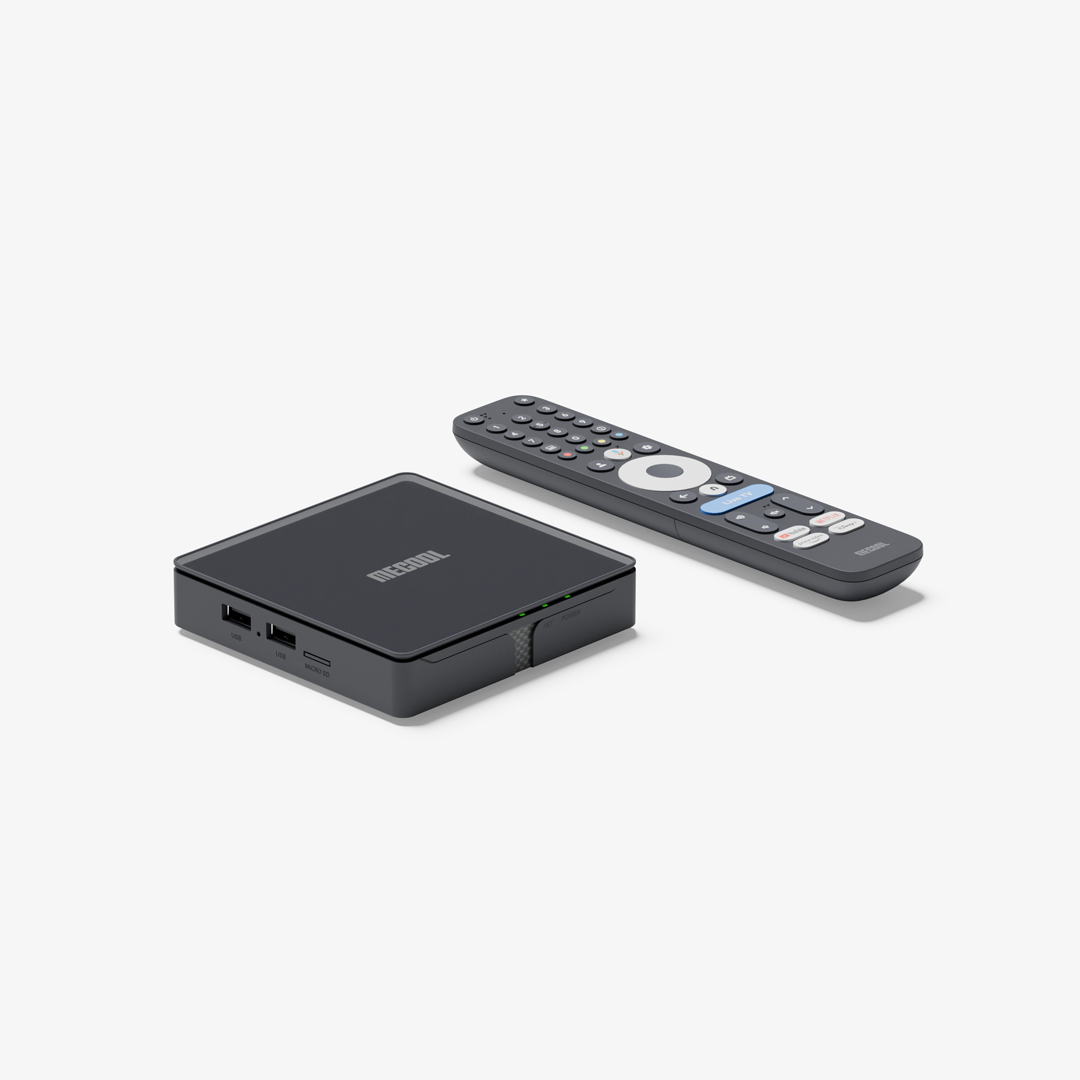
MECOOL KM2 · KM7 Plus · MEon1 — คู่มือใช้งานฉบับเต็ม
สามรุ่นนี้ผ่านการรับรอง Netflix 4K จริงทั้งหมด — เลือกให้ถูก ตั้งค่าให้ครบ และรู้ว่าอะไรทำไม่ได้
1เทียบสามรุ่น
| รายการ | KM2 | KM7 Plus | MEon1 |
|---|---|---|---|
| ชิป | Amlogic S905X2-B | Amlogic S905Y4 (คอร์ A35) | Amlogic S905X5M 6nm · A55 2.5GHz · GPU Mali-G310 |
| RAM / ROM | 2GB / 8GB | 2GB / 16GB | 2GB / 32GB |
| ระบบ | Certified Android TV (หน้าตาแบบเดิม) | Certified Google TV | Certified Google TV, Android 14 |
| Netflix 4K | ได้ | ได้ | ได้ + HDR |
| Dolby Vision | ไม่มี | ไม่มี | มี |
| HDR | HDR10 | HDR10, HDR10+, HLG | HDR10, HDR10+, HLG, DV |
| ตัวถอดรหัส AV1 | ไม่มี | มี | มี |
| LAN | 10/100 | 10/100 | 10/100 (ไม่ใช่ Gigabit) |
| WiFi / BT | WiFi 5 · BT 4.2 | WiFi 5 · BT 5.0 | WiFi 6 · BT 5.2 |
| USB | USB 3.0 + USB 2.0 | USB 2.0 ×2 | USB 2.0 ×2 |
| ช่องอื่น | HDMI 2.1, microSD, AV, Optical, LAN | HDMI 2.1b (VRR/ALLM), microSD ≤128GB, AV, Optical, LAN | |
| ขนาด | 110×110×24 มม. | 98×98×20 มม. | — |
• ต้องการ Google TV กะทัดรัดในงบประหยัด → KM7 Plus
• จะเสียบฮาร์ดดิสก์ USB ดูหนังเป็นหลัก → KM2 เป็นรุ่นเดียวในสามตัวที่มี USB 3.0
• อยากได้ Dolby Vision พร้อม Gigabit LAN → ต้องข้ามไป KM2 Plus Deluxe (ดูคู่มือแยก)


2ติดตั้งครั้งแรก
- ต่อ HDMI · ใช้อะแดปเตอร์ที่แถมมา ห้ามเสียบไฟจากช่อง USB ของทีวี
- จับคู่รีโมท: กด Back + Home ค้างพร้อมกัน จนไฟกะพริบ แล้วถือรีโมทใกล้กล่อง
ทำภายหลังได้ที่ Google TV: Settings → Remotes & Accessories → Pair remote or accessory · Android TV (KM2): Settings → Remotes & Accessories → Add accessory - Google TV (KM7 Plus / MEon1): ตอนแรกจะให้ตั้งค่าผ่านแอป Google Home บนมือถือ — ถ้าอยากตั้งบนกล่องเลย ให้เลือก Set up on TV instead · ถ้าค้างระหว่างตั้งผ่านมือถือ ให้กดปุ่ม Back ค้าง
- ใช้บัญชี Gmail ส่วนตัวเท่านั้น บัญชีองค์กร Google Workspace จะทำให้ติดตั้งแอปและ YouTube มีปัญหา
- ตั้งปุ่มคุมทีวีที่ Settings → Remotes & Accessories → Set up remote buttons
3ตั้งค่าภาพและเสียง
4ข้อจำกัดที่ต้องรู้
5อัปเดตและรีเซ็ต
6ปัญหาที่เจอบ่อยและวิธีแก้
ประกาศลิขสิทธิ์
ลิขสิทธิ์ © 2569 (2026) บริษัท พีค เอช ดี มีเดีย จำกัด — สงวนลิขสิทธิ์
เนื้อหา บทความ การเรียบเรียง ตาราง แผนภาพ และภาพประกอบที่จัดทำขึ้นในคู่มือฉบับนี้ เป็นงานวรรณกรรมและงานศิลปกรรมอันมีลิขสิทธิ์ของบริษัท พีค เอช ดี มีเดีย จำกัด จัดทำขึ้นเพื่อให้บริการแก่ลูกค้าผู้ซื้อสินค้าจากบริษัทฯ เท่านั้น
ห้ามทำซ้ำ คัดลอก ดัดแปลง แปล จัดเก็บในระบบที่เรียกคืนได้ หรือเผยแพร่ต่อสาธารณชนไม่ว่าด้วยวิธีใด ทั้งหมดหรือแต่บางส่วน เพื่อประโยชน์ทางการค้าหรือเพื่อประโยชน์อื่นใด โดยไม่ได้รับอนุญาตเป็นลายลักษณ์อักษรจากบริษัทฯ ก่อน
ทั้งนี้ ไม่ตัดสิทธิการใช้งานที่ได้รับยกเว้นตามมาตรา 32 แห่งพระราชบัญญัติเดียวกัน เช่น การทำซ้ำเพื่อประโยชน์ในการศึกษาหรือใช้ส่วนตัวโดยมิได้แสวงหากำไร และมิได้ขัดต่อการแสวงหาประโยชน์ตามปกติของเจ้าของลิขสิทธิ์
ชื่อแบรนด์ ชื่อรุ่นสินค้า โลโก้ ภาพถ่ายสินค้า และภาพหน้าจอระบบปฏิบัติการที่ปรากฏในคู่มือนี้ เป็นเครื่องหมายการค้าและทรัพย์สินทางปัญญาของผู้ผลิตแต่ละราย บริษัทฯ นำมาแสดงเพื่อประกอบการอธิบายการใช้งานสินค้าที่จำหน่ายเท่านั้น มิได้อ้างสิทธิ์ความเป็นเจ้าของแต่อย่างใด
สอบถามการขออนุญาตนำเนื้อหาไปใช้ ติดต่อ peakhdmedia.com
กล่องแอนดรอยด์รุ่นเก่า — Pendoo, X96, HiMedia
Pendoo X10 Plus · X8 Mini · X96 Mini · HiMedia Q10 Pro · H8 Plus — เครื่องที่เลิกผลิตแล้ว ใช้ต่อได้แต่ต้องรู้ข้อจำกัด
หากกำลังมองหาเครื่องทดแทน รุ่นที่ผ่านการรับรองจริงคือ MECOOL KM2 Plus, KM7 Plus, MEon1 และ Homatics Box R 4K Plus
1รู้จักเครื่องของคุณ
| รุ่น | ชิป / ระบบ | RAM / ROM | ข้อจำกัดที่ต้องรู้ |
|---|---|---|---|
| Pendoo X10 Plus | Amlogic S905X2 · Android 8.1 (AOSP รูทมาแล้ว) | 4GB / 16–64GB | โฆษณาว่า LAN 1000M แต่จริงๆ เป็น 100Mbps เพราะชิป S905X2 ไม่มี MAC แบบ Gigabit · Netflix ได้แค่ SD · ห้ามลง SuperSU จะทำให้เครื่องบูตไม่ขึ้น |
| Pendoo X8 Mini | Amlogic S905W · Android 7.1.2 (AOSP รูท) | 1GB/8GB หรือ 2GB/16GB | สเปกอ้างว่า 2GHz แต่ชิปจริงคือ 1.2GHz · WiFi 2.4GHz อย่างเดียว ไม่มี 802.11ac · YouTube เวอร์ชัน Android TV เปิดแล้วเด้ง |
| X96 Mini | Amlogic S905W | 2GB / 16GB | ฮาร์ดแวร์เทียบเท่า Pendoo X8 Mini · ใช้เฟิร์มแวร์ชุมชนสำหรับ S905W ได้ |
| HiMedia Q10 Pro | — | — | ไม่มีจำหน่ายแล้ว — เครื่องเล่นไฟล์ยุคเก่าที่เน้นการเล่นไฟล์ท้องถิ่นและ Blu-ray ISO |
| HiMedia H8 Plus | Octa-core | — | ไม่มีจำหน่ายแล้ว |
2ใช้ต่ออย่างไรให้คุ้มที่สุด
กล่องกลุ่มนี้ยังทำสิ่งเหล่านี้ได้ดี
- เล่นไฟล์หนังจาก USB หรือ NAS — ลง Kodi หรือ VLC แล้วใช้เป็นเครื่องเล่นไฟล์ล้วนๆ ยังทำงานได้ดี
- ดู YouTube — ไม่ติดข้อจำกัด DRM จึงยังชัดเต็มที่
- ดู IPTV — ใช้ได้ปกติ
- ทำเป็นจอป้ายโฆษณา / เปิดวิดีโอวนในร้าน — เหมาะมาก
ตั้งค่าพื้นฐาน: ความละเอียดและเสียงอยู่ในเมนู Settings ของ Android แบบเดิม · ฟอร์แมตแฟลชไดรฟ์เป็น exFAT · ถ้าจะดึงไฟล์จาก NAS ใช้ Kodi → Videos → Files → Add videos → Browse → Windows network (SMB)
เฟิร์มแวร์: Pendoo X10 Plus มีเฟิร์มแวร์เดิมให้โหลดจากแหล่งชุมชน · X8 Mini ไม่มีเฟิร์มแวร์ทางการ แต่ใช้ ROM ของ S905W ทั่วไปได้ · การแฟลชเองมีความเสี่ยงบูตไม่ขึ้นและประกันขาด — ทักหาทีมงาน PEAKHD ก่อนดีกว่า
ประกาศลิขสิทธิ์
ลิขสิทธิ์ © 2569 (2026) บริษัท พีค เอช ดี มีเดีย จำกัด — สงวนลิขสิทธิ์
เนื้อหา บทความ การเรียบเรียง ตาราง แผนภาพ และภาพประกอบที่จัดทำขึ้นในคู่มือฉบับนี้ เป็นงานวรรณกรรมและงานศิลปกรรมอันมีลิขสิทธิ์ของบริษัท พีค เอช ดี มีเดีย จำกัด จัดทำขึ้นเพื่อให้บริการแก่ลูกค้าผู้ซื้อสินค้าจากบริษัทฯ เท่านั้น
ห้ามทำซ้ำ คัดลอก ดัดแปลง แปล จัดเก็บในระบบที่เรียกคืนได้ หรือเผยแพร่ต่อสาธารณชนไม่ว่าด้วยวิธีใด ทั้งหมดหรือแต่บางส่วน เพื่อประโยชน์ทางการค้าหรือเพื่อประโยชน์อื่นใด โดยไม่ได้รับอนุญาตเป็นลายลักษณ์อักษรจากบริษัทฯ ก่อน
ทั้งนี้ ไม่ตัดสิทธิการใช้งานที่ได้รับยกเว้นตามมาตรา 32 แห่งพระราชบัญญัติเดียวกัน เช่น การทำซ้ำเพื่อประโยชน์ในการศึกษาหรือใช้ส่วนตัวโดยมิได้แสวงหากำไร และมิได้ขัดต่อการแสวงหาประโยชน์ตามปกติของเจ้าของลิขสิทธิ์
ชื่อแบรนด์ ชื่อรุ่นสินค้า โลโก้ ภาพถ่ายสินค้า และภาพหน้าจอระบบปฏิบัติการที่ปรากฏในคู่มือนี้ เป็นเครื่องหมายการค้าและทรัพย์สินทางปัญญาของผู้ผลิตแต่ละราย บริษัทฯ นำมาแสดงเพื่อประกอบการอธิบายการใช้งานสินค้าที่จำหน่ายเท่านั้น มิได้อ้างสิทธิ์ความเป็นเจ้าของแต่อย่างใด
สอบถามการขออนุญาตนำเนื้อหาไปใช้ ติดต่อ peakhdmedia.com
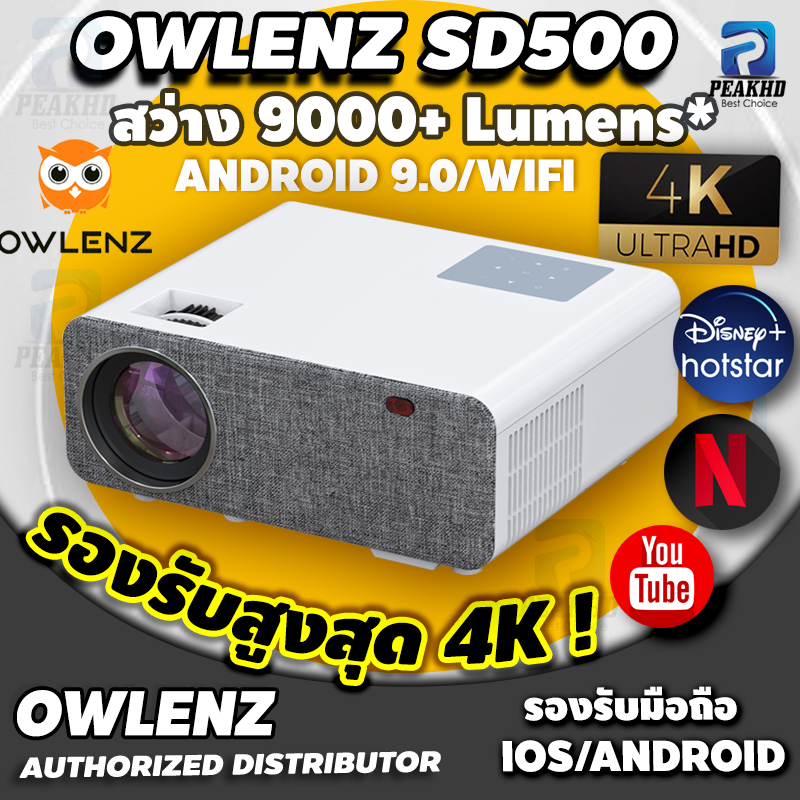
OWLENZ ทุกรุ่น — คู่มือใช้งานฉบับเต็ม
SD150 · SD250 · SD500 · SD550 · SD600 · SD700 · SD800 · SD20 Mini และรุ่น Cloud-D SD1000 / SD1200 / Z1 — เลือกขนาดจอให้ถูก ติดตั้งให้คม และเข้าใจเรื่องค่าความสว่างกับ Netflix
- ตัวเลข "Lux/Lumens" กับ "ANSI" คนละเรื่องกัน ตัวเลข 5,000–18,000 lumens คือค่าฟลักซ์ของหลอด LED ดิบก่อนผ่านเลนส์ ส่วน ANSI คือความสว่างที่ตกบนจอจริง อัตราส่วนราว 15–20 ต่อ 1
- ไม่มีรุ่นไหนมีซูมแบบเลนส์เลย ระยะวางกำหนดขนาดภาพ ต้องขยับตัวเครื่อง ไม่ใช่กดซูม
- Netflix จะได้แค่ราว 540p เพราะไม่ผ่านการรับรอง Widevine L1 และต้องใช้เมาส์ — ดูข้อ 4
1เทียบรุ่นทั้งหมด
| รุ่น | ความละเอียดจริง | ANSI จริง | Android | โฟกัส / คีย์สโตน | หมายเหตุ |
|---|---|---|---|---|---|
| SD1200 (Cloud-D, 2025) | 1080p · รับ 4K ทาง HDMI | 1600 (ค่าผู้ผลิต) | 13 + Play Store | อัตโนมัติทั้งคู่ | สว่างที่สุดในร้าน |
| SD1000 (Cloud-D) | 1080p · รับ 4K | 1300 (ค่าผู้ผลิต) | 13 + Play Store | อัตโนมัติทั้งคู่ | แพลตฟอร์มเดียวกับ SD1200 ต่างแค่ความสว่างบนกระดาษ |
| Z1 (Cloud-D) | เคลมว่า Native 4K | 800 (PEAKHD วัดเอง) · สเปกเคลม 1200 | ไม่ระบุ | ไม่ระบุ | ดูคำเตือนด้านล่าง |
| SD900 / Gen.2 | 1080p | 1000 / 1100 | 13 | อัตโนมัติทั้งคู่ | มีคู่มือแยกเต็มรูปแบบ |
| SD800 / 800E | 1080p | 550 | 9 | ผู้ผลิตระบุแมนวล / ป้ายรุ่น 800E เคลม Auto Focus | HDMI ×2, ลำโพง 5W×2 |
| SD700 | ไม่ระบุ | 700 | เคลม Google Certified | ไม่ระบุ | ข้อมูลน้อยมาก |
| SD700 Mini | ระบุแค่ "HD1080P" | ไม่ระบุ | ไม่ระบุ | Auto Focus | ข้อมูลน้อยมาก |
| SD600 | 1080p | 550 | 9 | อัตโนมัติทั้งคู่ | HDMI ×2, USB ×2 |
| SD550 | 1080p | 450 | 12 | อัตโนมัติ + ปรับด้วยมอเตอร์ | มี LAN RJ45 · รุ่นเก่าที่ยังมีของ |
| SD500 / SD500S | 1080p · รับ 4K@30 | 460 (PEAKHD วัดเอง) | SD500S = 9 · SD500 Wifi ไม่มี Android | แมนวลทั้งคู่ | ลำโพงเล็ก |
| SD250 Gen.2 (2025) | 1080p (จอ LTPS 4.5") | 480 | 13 | Auto Focus + Auto 4D Keystone | ฝาบนถอดออกทำความสะอาดช่องลมได้ |
| SD250 / SD250S (รุ่นเก่า) | SD250 = Native 720p | ไม่ระบุ | 9 | — | ป้าย SD250S เขียน FullHD ซึ่งขัดกัน |
| SD150 / SD150S | Native 720p (จอ 4.3") · รับ 1080p | ไม่ระบุ | รุ่น S มี Android | แมนวล | มี VGA |
| SD20 Mini | 480×320 | — | ไม่มี Android ไม่มี WiFi | แมนวล | รุ่นพกพาราคาประหยัด ประกัน 3 เดือน |
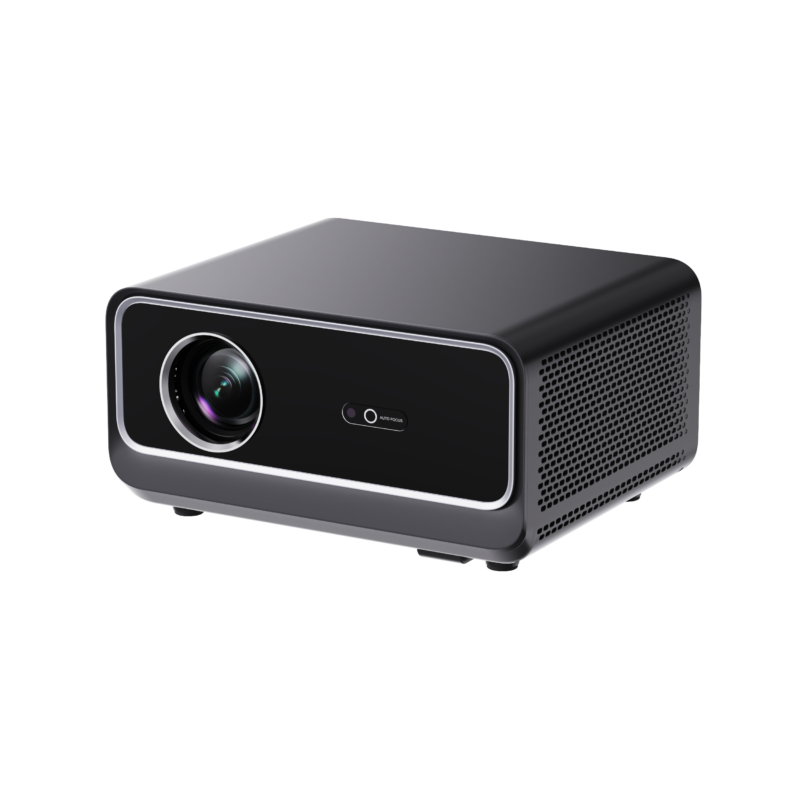
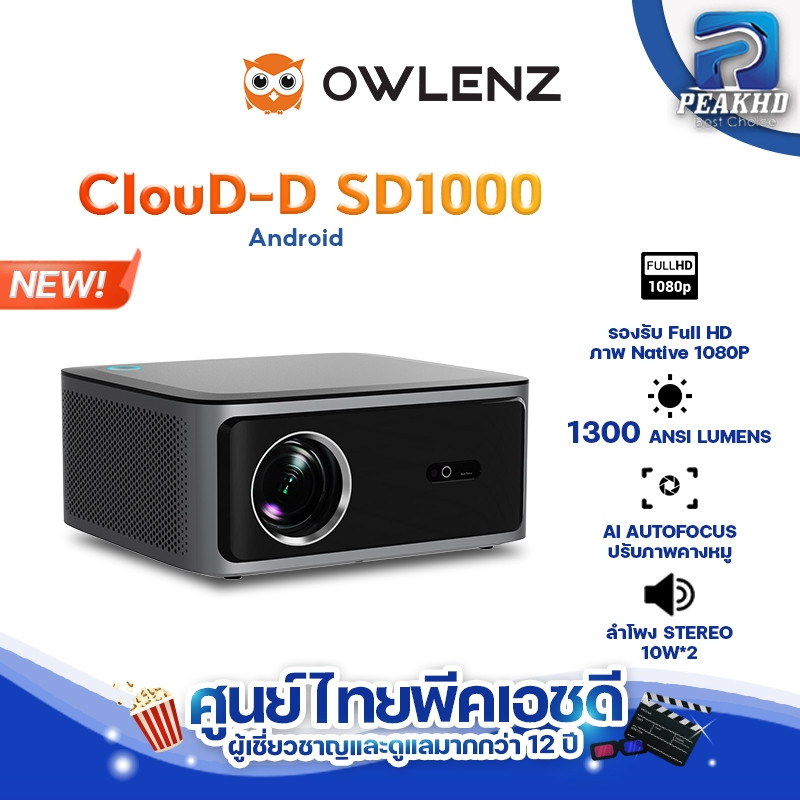
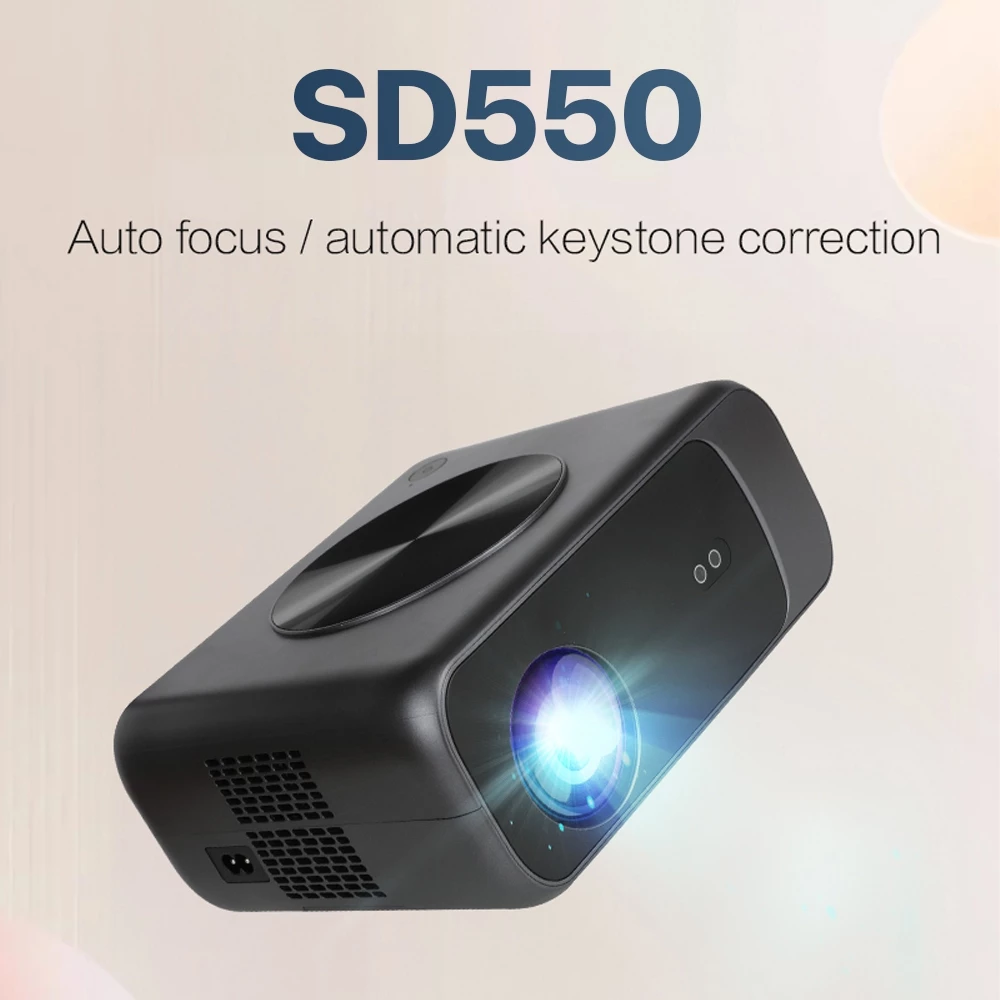
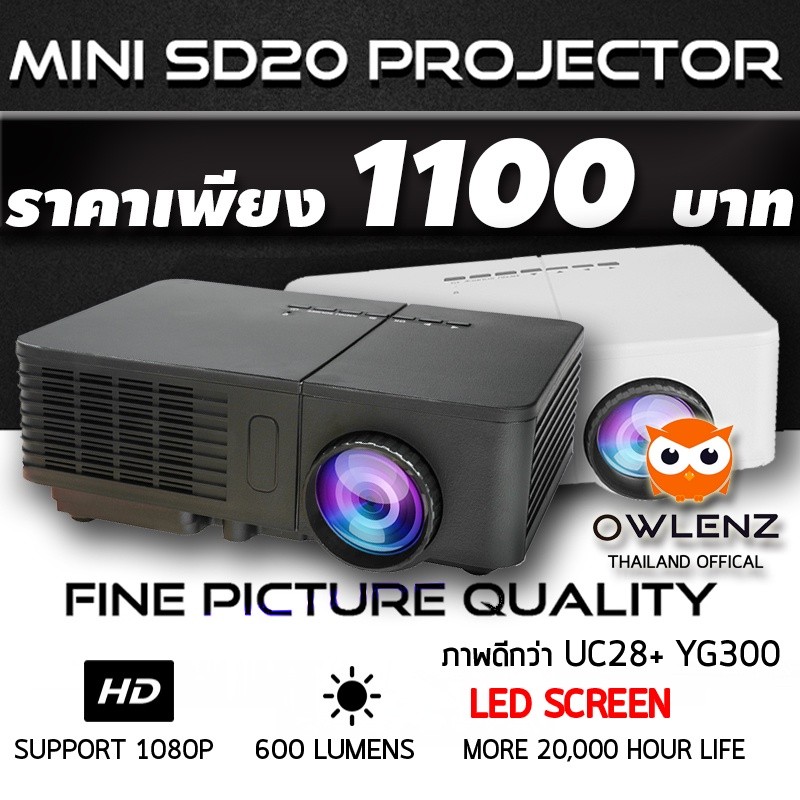
2เลือกขนาดจอและระยะวาง
ทุกรุ่นในตระกูลนี้มีอัตราส่วนการฉาย (throw ratio) ราว 1.35–1.55 : 1
ขนาดจอที่เหมาะกับความสว่างของเครื่อง
มาตรฐานโรงหนังคือราว 16 fL ในห้องมืดสนิท ส่วนห้องที่มีไฟสลัวหรือกลางวันปิดม่านต้องการราว 35 fL ถึงจะดูสด
| ความสว่างเครื่อง | ห้องมืดสนิท | มีแสงบ้าง | รุ่นในกลุ่มนี้ |
|---|---|---|---|
| 450–550 ANSI | ไม่เกิน 100" | ราว 70" | SD550, SD600, SD800, SD500 |
| 700 ANSI | ราว 120" | ราว 80" | SD700 |
| 800 ANSI | ราว 130" | ราว 85" | Z1 (ค่าวัดจริง) |
| 1000–1100 ANSI | ราว 145" | ราว 95" | SD900 / Gen.2 |
| 1300 ANSI | ราว 160" | ราว 105" | SD1000 |
| 1600 ANSI | ราว 175" | ราว 115" | SD1200 |
- ต่ำกว่า 600 ANSI ต้องดูในห้องมืด — PEAKHD ระบุเองบนหน้าสินค้า SD500 ว่า "เน้นฉายในที่มืด หากเปิดในที่สว่างถือว่าผิดวัตถุประสงค์ตัวเครื่อง"
- ขยายจาก 100" เป็น 120" ทำให้ความสว่างหายไปราว 30% — ใหญ่ขึ้นไม่ได้แปลว่าดีขึ้น
- เครื่อง 550 ANSI ฉาย 100" ในห้องนั่งเล่นที่เปิดไฟ ภาพจะจางจนดูไม่สนุก — ควรลดขนาดเหลือ 70–80 นิ้ว หรือปิดไฟ หรือใช้จอ ALR หรือเลือกรุ่นที่สว่างกว่าอย่าง SD1000/SD1200
3ติดตั้งให้ภาพคมและสว่างที่สุด
4Netflix และสตรีมมิ่ง
5ดูแลรักษาและอายุการใช้งาน
6ปัญหาที่เจอบ่อยและวิธีแก้
ประกาศลิขสิทธิ์
ลิขสิทธิ์ © 2569 (2026) บริษัท พีค เอช ดี มีเดีย จำกัด — สงวนลิขสิทธิ์
เนื้อหา บทความ การเรียบเรียง ตาราง แผนภาพ และภาพประกอบที่จัดทำขึ้นในคู่มือฉบับนี้ เป็นงานวรรณกรรมและงานศิลปกรรมอันมีลิขสิทธิ์ของบริษัท พีค เอช ดี มีเดีย จำกัด จัดทำขึ้นเพื่อให้บริการแก่ลูกค้าผู้ซื้อสินค้าจากบริษัทฯ เท่านั้น
ห้ามทำซ้ำ คัดลอก ดัดแปลง แปล จัดเก็บในระบบที่เรียกคืนได้ หรือเผยแพร่ต่อสาธารณชนไม่ว่าด้วยวิธีใด ทั้งหมดหรือแต่บางส่วน เพื่อประโยชน์ทางการค้าหรือเพื่อประโยชน์อื่นใด โดยไม่ได้รับอนุญาตเป็นลายลักษณ์อักษรจากบริษัทฯ ก่อน
ทั้งนี้ ไม่ตัดสิทธิการใช้งานที่ได้รับยกเว้นตามมาตรา 32 แห่งพระราชบัญญัติเดียวกัน เช่น การทำซ้ำเพื่อประโยชน์ในการศึกษาหรือใช้ส่วนตัวโดยมิได้แสวงหากำไร และมิได้ขัดต่อการแสวงหาประโยชน์ตามปกติของเจ้าของลิขสิทธิ์
ชื่อแบรนด์ ชื่อรุ่นสินค้า โลโก้ ภาพถ่ายสินค้า และภาพหน้าจอระบบปฏิบัติการที่ปรากฏในคู่มือนี้ เป็นเครื่องหมายการค้าและทรัพย์สินทางปัญญาของผู้ผลิตแต่ละราย บริษัทฯ นำมาแสดงเพื่อประกอบการอธิบายการใช้งานสินค้าที่จำหน่ายเท่านั้น มิได้อ้างสิทธิ์ความเป็นเจ้าของแต่อย่างใด
สอบถามการขออนุญาตนำเนื้อหาไปใช้ ติดต่อ peakhdmedia.com
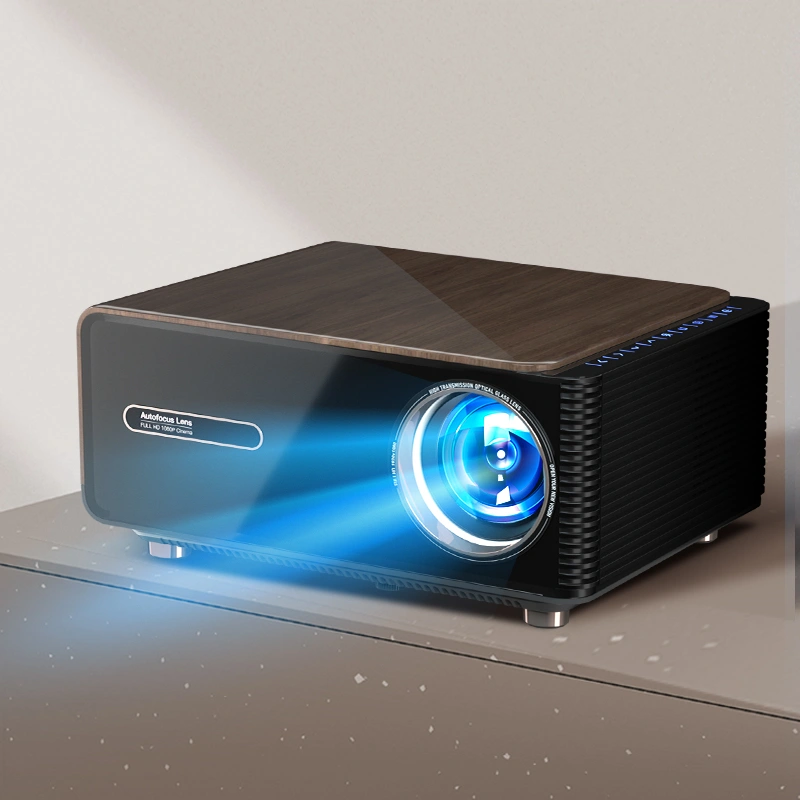
Rigal และ MECOOL KP — คู่มือใช้งาน
Rigal RD-828 / RD-836A / RD-839 และโปรเจคเตอร์ MECOOL KP1 / KP2 — จุดเด่นคือกระบอกแสงซีลกันฝุ่น และ KP1/KP2 มี Netflix ที่ผ่านการรับรองจริง
1Rigal — เทียบสามรุ่น
| รายการ | RD-828 | RD-836A | RD-839 |
|---|---|---|---|
| จอภาพ | LCD Native 1920×1080 | TFT LCD 5.7" 1920×1080 | TFT LCD 5.7" 1920×1080 |
| ความสว่าง | เคลม "5500 lumens" · ไม่มีค่า ANSI เผยแพร่ | PEAKHD ระบุ 550 ANSI · โรงงานระบุ 800 ANSI — ตัวเลขขัดกัน | |
| คอนทราสต์ | 3500:1 | 4000:1 | 4000:1 |
| Android | ไม่ระบุเวอร์ชัน | 9.0 | 9.0 |
| โฟกัส / คีย์สโตน | แมนวล + คีย์สโตนดิจิทัล ±45° | Auto Focus + Auto Keystone ±30° | Auto Focus + Auto Keystone |
| WiFi / BT | 2.4GHz อย่างเดียว ไม่มี BT | 2.4G + 5G · มี BT | 5G · BT 5.0 |
| ลำโพง | 3W × 2 | 15W / 4Ω | 15W / 4Ω |
| ขนาดภาพ / ระยะ | 45–200" · 1.5–4 ม. | 40–150" · 1.4–6 ม. · throw 1.50:1 | |
| กำลังไฟ / น้ำหนัก | 170W · 4 กก. | 205W · 3.9 กก. | 205W · ราว 3.8 กก. |
| อายุ LED | ไม่ระบุ | 50,000 ชม. | 50,000 ชม. |
คู่มือ RD-828 ฉบับเต็ม: ดูที่ ManualsLib


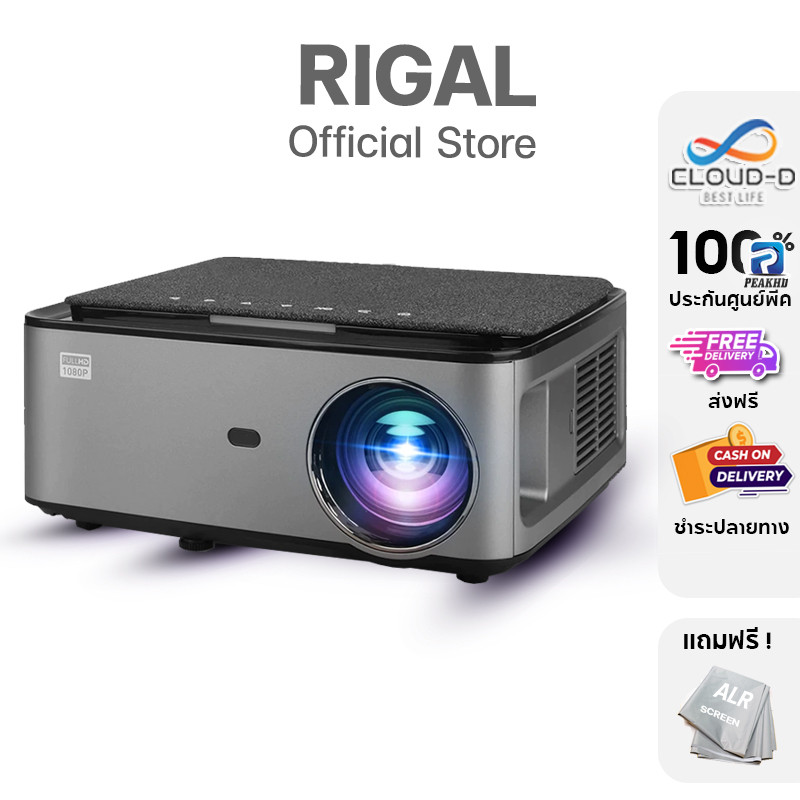
2MECOOL KP1 และ KP2 — คนละแพลตฟอร์มกันโดยสิ้นเชิง
| รายการ | MECOOL KP1 | MECOOL KP2 |
|---|---|---|
| รูปแบบ | โปรเจคเตอร์ LCD + สติก Android TV MECOOL KD5 ถอดออกได้ ในตัว | โปรเจคเตอร์ LCD |
| ระบบปฏิบัติการ | Certified Android TV 11 (Amlogic S805X2) — มี Play Store | Linux 4.19 บน MediaTek MT9266 — ไม่ใช่ Android ไม่มี Play Store |
| ความละเอียดจริง | Native 1080p แท้ · เล่นไฟล์ 4K ไม่ได้ | Native 1080p แท้ |
| ความสว่าง / อายุ LED | 700 ANSI · มากกว่า 30,000 ชม. | 600 ANSI · มากกว่า 20,000 ชม. |
| ขนาดภาพ | 45–240" · throw 1.3 | ถึง 240" |
| Netflix | ผ่านการรับรองจริง มีเลข ESN — สูงสุด 1080p ตามข้อจำกัดของจอ | ผ่านการรับรองจริง มีปุ่มลัด Netflix เปิดใช้ด้วย QR |
| โฟกัส / คีย์สโตน | วงแหวนปรับโฟกัสด้วยมือ · คีย์สโตน 4D อัตโนมัติแนวตั้ง ±50° · ไม่มี Auto Focus ไม่มีระบบหลบสิ่งกีดขวาง | Auto Focus + ปรับมือได้ · คีย์สโตนอัตโนมัติแนวตั้ง + 4 จุด |
| ลำโพง | 5W × 1 | 5W × 2 |
| ช่องต่อ | HDMI เข้า ×3 (ใช้ภายใน 1), USB, AV, 3.5 มม., microSD | HDMI 1.4 เข้า ×1, USB 2.0, AUX 3.5 มม. · ไม่มี microSD ไม่มี LAN |
| รีโมท | IR + บลูทูธ คุมได้ทั้งเมนูโปรเจคเตอร์และ KD5 | บลูทูธ — จับคู่โดยกด OK + Vol− ค้างพร้อมกัน |
| ข้อควรรู้ก่อนติดตั้ง | พัดลมทำงานค่อนข้างดัง ควรวางให้ห่างจากตำแหน่งนั่ง · ไฟล์ใน USB/microSD เปิดได้จากเมนูเครื่องเล่นของโปรเจคเตอร์ ไม่ใช่จากฝั่ง Android | คลังแอปเป็นระบบปิดมีราว 200 แอป ไม่รวม HBO Max และ Star+ และไม่รองรับการติดตั้งแอปเพิ่มเอง |


3ติดตั้งและตั้งค่า
4ปัญหาที่เจอบ่อย
ประกาศลิขสิทธิ์
ลิขสิทธิ์ © 2569 (2026) บริษัท พีค เอช ดี มีเดีย จำกัด — สงวนลิขสิทธิ์
เนื้อหา บทความ การเรียบเรียง ตาราง แผนภาพ และภาพประกอบที่จัดทำขึ้นในคู่มือฉบับนี้ เป็นงานวรรณกรรมและงานศิลปกรรมอันมีลิขสิทธิ์ของบริษัท พีค เอช ดี มีเดีย จำกัด จัดทำขึ้นเพื่อให้บริการแก่ลูกค้าผู้ซื้อสินค้าจากบริษัทฯ เท่านั้น
ห้ามทำซ้ำ คัดลอก ดัดแปลง แปล จัดเก็บในระบบที่เรียกคืนได้ หรือเผยแพร่ต่อสาธารณชนไม่ว่าด้วยวิธีใด ทั้งหมดหรือแต่บางส่วน เพื่อประโยชน์ทางการค้าหรือเพื่อประโยชน์อื่นใด โดยไม่ได้รับอนุญาตเป็นลายลักษณ์อักษรจากบริษัทฯ ก่อน
ทั้งนี้ ไม่ตัดสิทธิการใช้งานที่ได้รับยกเว้นตามมาตรา 32 แห่งพระราชบัญญัติเดียวกัน เช่น การทำซ้ำเพื่อประโยชน์ในการศึกษาหรือใช้ส่วนตัวโดยมิได้แสวงหากำไร และมิได้ขัดต่อการแสวงหาประโยชน์ตามปกติของเจ้าของลิขสิทธิ์
ชื่อแบรนด์ ชื่อรุ่นสินค้า โลโก้ ภาพถ่ายสินค้า และภาพหน้าจอระบบปฏิบัติการที่ปรากฏในคู่มือนี้ เป็นเครื่องหมายการค้าและทรัพย์สินทางปัญญาของผู้ผลิตแต่ละราย บริษัทฯ นำมาแสดงเพื่อประกอบการอธิบายการใช้งานสินค้าที่จำหน่ายเท่านั้น มิได้อ้างสิทธิ์ความเป็นเจ้าของแต่อย่างใด
สอบถามการขออนุญาตนำเนื้อหาไปใช้ ติดต่อ peakhdmedia.com
จอโปรเจคเตอร์ — เลือกอย่างไรให้คุ้มที่สุด
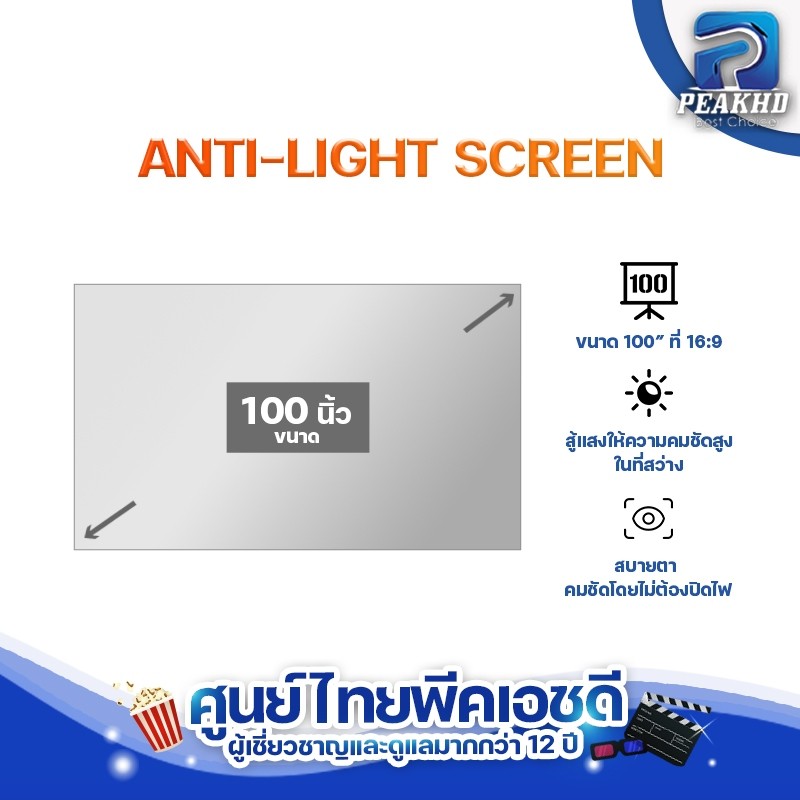
จอ ALR สู้แสง · จอ Anti-light · จอขาวแขวนผนัง 100" และ 50" — เข้าใจว่า ALR ทำอะไรได้จริง และเมื่อไหร่ที่ไม่ควรซื้อ
1ALR ทำอะไรได้จริง
จอ ALR (Ambient Light Rejecting) หรือจอสู้แสง มีพื้นผิวเป็นโครงสร้างเล็กๆ เอียงเป็นมุม ทำหน้าที่สะท้อนแสงที่มาจากทิศทางของโปรเจคเตอร์กลับไปหาคนดู แต่กระจายหรือดูดกลืนแสงที่มาจากด้านบนและด้านข้าง เช่น ไฟเพดานและแสงจากหน้าต่าง
- มุมมองแคบลงมาก — คนที่นั่งเยื้องออกไปด้านข้างจะเห็นภาพมืดกว่าและบางทีสีเพี้ยน
- ผ้าบางชนิดมีประกายวิบวับ (sparkle) มองเห็นได้
- ถ้าจัดตำแหน่งโปรเจคเตอร์ไม่ดี จะเกิดจุดสว่างกลางจอ (hot spot)
- ผ้า ALR ราคาถูกมีทั้งสามอาการนี้ครบ
ALR สำหรับโปรเจคเตอร์ระยะปกติ ≠ ALR สำหรับ UST — จอที่ทำมาสำหรับโปรเจคเตอร์อัลตราชอร์ตโทรว์ออกแบบมาปฏิเสธแสงจากด้านบน ถ้าเอามาใช้กับโปรเจคเตอร์ที่วางปกติจะให้ผลแย่ · จอที่ PEAKHD ขายเป็นแบบสำหรับระยะปกติ ซึ่งถูกต้องกับสินค้าในร้าน
เรื่องค่า Gain สั้นๆ: gain 1.0 = กระจายแสงเท่ากันทุกทิศ · gain มากกว่า 1 = รวมแสงให้แคบลง (ตรงหน้าสว่างขึ้น ด้านข้างมืดลง) · gain น้อยกว่า 1 (จอเทา) = ลดความสว่างทั้งหมดเพื่อให้ดำดีขึ้น · ALR เป็นคนละกลไกกับ gain แม้จอ ALR มักจะมี gain อยู่ราว 0.6–1.2
2เมื่อไหร่ควรซื้อ ALR และเมื่อไหร่ไม่ควร
| คุ้มที่จะซื้อ | ไม่ต้องซื้อ |
|---|---|
| ห้องทำให้มืดสนิทไม่ได้ | ดูตอนกลางคืน ปิดไฟ ปิดม่านอยู่แล้ว — จอขาวด้านธรรมดาจะให้สีดีกว่าและมุมมองกว้างกว่า |
| ดูตอนเย็นโดยเปิดไฟห้อง หรือดูกลางวัน | ที่นั่งกระจายกว้างทั่วห้อง |
| โปรเจคเตอร์ต่ำกว่าราว 800 ANSI | |
| ที่นั่งอยู่กึ่งกลางและไม่กว้างมาก |
- ผ้าม่านทึบแสง — ได้ผลมากที่สุดและมักถูกกว่า
- ทาผนังและเพดานรอบจอเป็นสีเข้มด้าน — แสงที่สะท้อนจากเพดานสีขาวมักเป็นตัวการตัวจริง
- แล้วค่อยพิจารณาจอ ALR
จอที่ PEAKHD มี: จอ ALR สู้แสง 100" ติดด้วยกาว (ราว 590 บาท) · จอ Anti-light 100" (ราว 690 บาท) · จอขาว 100" 16:9 เจาะตาไก่แขวนผนัง (ราว 600 บาท) · จอ 50" 16:9
หมายเหตุ: จอกลุ่มนี้เป็นผ้าพับได้ ไม่ใช่จอกรอบตึง และไม่มีการเผยแพร่ค่า gain หรือชนิดผ้า
3ติดตั้งและดูแล
ประกาศลิขสิทธิ์
ลิขสิทธิ์ © 2569 (2026) บริษัท พีค เอช ดี มีเดีย จำกัด — สงวนลิขสิทธิ์
เนื้อหา บทความ การเรียบเรียง ตาราง แผนภาพ และภาพประกอบที่จัดทำขึ้นในคู่มือฉบับนี้ เป็นงานวรรณกรรมและงานศิลปกรรมอันมีลิขสิทธิ์ของบริษัท พีค เอช ดี มีเดีย จำกัด จัดทำขึ้นเพื่อให้บริการแก่ลูกค้าผู้ซื้อสินค้าจากบริษัทฯ เท่านั้น
ห้ามทำซ้ำ คัดลอก ดัดแปลง แปล จัดเก็บในระบบที่เรียกคืนได้ หรือเผยแพร่ต่อสาธารณชนไม่ว่าด้วยวิธีใด ทั้งหมดหรือแต่บางส่วน เพื่อประโยชน์ทางการค้าหรือเพื่อประโยชน์อื่นใด โดยไม่ได้รับอนุญาตเป็นลายลักษณ์อักษรจากบริษัทฯ ก่อน
ทั้งนี้ ไม่ตัดสิทธิการใช้งานที่ได้รับยกเว้นตามมาตรา 32 แห่งพระราชบัญญัติเดียวกัน เช่น การทำซ้ำเพื่อประโยชน์ในการศึกษาหรือใช้ส่วนตัวโดยมิได้แสวงหากำไร และมิได้ขัดต่อการแสวงหาประโยชน์ตามปกติของเจ้าของลิขสิทธิ์
ชื่อแบรนด์ ชื่อรุ่นสินค้า โลโก้ ภาพถ่ายสินค้า และภาพหน้าจอระบบปฏิบัติการที่ปรากฏในคู่มือนี้ เป็นเครื่องหมายการค้าและทรัพย์สินทางปัญญาของผู้ผลิตแต่ละราย บริษัทฯ นำมาแสดงเพื่อประกอบการอธิบายการใช้งานสินค้าที่จำหน่ายเท่านั้น มิได้อ้างสิทธิ์ความเป็นเจ้าของแต่อย่างใด
สอบถามการขออนุญาตนำเนื้อหาไปใช้ ติดต่อ peakhdmedia.com

PeriPage ทุกรุ่น — คู่มือใช้งานฉบับเต็ม
A2 · A6 · A9 · A9 Max · A3X · A40 · P21 · P80 · P81 · P90 · P10 — เลือกรุ่นให้ตรงงาน ใส่กระดาษให้ถูกด้าน และวิธีแก้ปัญหาที่พบบ่อย
- P80 และ P81 เป็นเครื่องพิมพ์ขนาด A4 ไม่ใช่ 80 มม. ชื่อ "P8x" ทำให้เข้าใจผิด
- "PeriPage A4" ไม่ใช่รุ่นแยก — เป็นชื่อทางการตลาดของ A40
- A9s Max ไม่ใช่เครื่องคนละตัวกับ A9 Max — เป็นรุ่นความละเอียด 304 dpi ตัวถังเดียวกันเป๊ะ · หลักการเดียวกันกับ A9 / A9S / A9 Pro
- รุ่นที่กว้าง 80 มม. มีแค่ A3 และ A3X เท่านั้น (A3 เลิกผลิตแล้ว)
1เลือกรุ่นให้ตรงงาน
| รุ่น | ความกว้างที่พิมพ์ได้ | ความละเอียด | กระดาษที่ใช้ | แบตเตอรี่ / ช่องชาร์จ | เหมาะกับ |
|---|---|---|---|---|---|
| A6 | 48 มม. | 203 / 304 dpi | 56–58 มม. | 7.4 Wh · micro-USB | โน้ต ฉลากเล็ก พกพา |
| A2 | ไม่ระบุ | 203 dpi | สูงสุด 58×30 มม. | 1200 mAh | รุ่นเริ่มต้น |
| P21 | 48 มม. | 203 / 304 dpi | 56×30 มม. | ไม่ระบุทางการ | พิมพ์รูปในตัวถัง A6 |
| A9 (A9S / A9 Pro) | 74 มม. | 203 / 304 dpi | 56–58 และ 76–78 มม. | 7.4 Wh · micro-USB | โน้ต + รูป ใช้ได้ 2 ขนาด |
| A9 Max / A9s Max | 102 มม. | 203 / 304 dpi | 56–58 / 76–78 / 107–110 มม. | 9.62 Wh · USB-C | ใบปะหน้าพัสดุขนาด A6 และงานกว้าง |
| A3X | ไม่ระบุ | ไม่มีข้อมูล | 80×50 มม. | ไม่ระบุ | รุ่น 80 มม. ปัจจุบัน |
| A40 ("A4") | 210 มม. | 203 / 304 dpi | 210 / 107 / 77 / 56 มม. ทั้งม้วนและพับ | 2600 mAh | เอกสาร A4 พกพา |
| P80 | 210 มม. (ถึง 216 มม. Letter) | 203 หรือ 300/304 แล้วแต่ล็อต | 216/210/178/148/107/77/57 มม. | 2000 mAh · 400+ หน้า/ชาร์จ | เอกสารสำนักงานพกพา · ราว 3 หน้า/นาที |
| P81 | 210 มม. (A4) | 203 dpi | Letter/Legal/A4/A5/B5 + 3"/2"/4×6 | 2000 mAh · USB-C | เหมือน P80 แต่เร็วกว่ามาก 20 หน้า/นาที |
| P90 | 216 มม. | 203 dpi | กระดาษลอกลาย A4 ของ PeriPage | 2000 mAh · ราว 200 หน้า | พิมพ์สเตนซิลลายสัก |
| P10 | เทป 12–15 มม. | 203 dpi | เทปของ PeriPage เท่านั้น | 1000 mAh · USB-C | ฉลากวันที่ ฉลากอาหาร · บลูทูธอย่างเดียว |
และไม่มีรุ่นไหนมี WiFi


2ชาร์จ ใส่กระดาษ จับคู่บลูทูธ
ชาร์จ
- ใช้ไฟ 5V 2A — หัวชาร์จมือถือหรือพอร์ต USB คอมก็ได้ · ชาร์จเต็มก่อนใช้ครั้งแรก
- ถ้าไม่ได้ใช้ ให้ชาร์จทุก 3 เดือน (คำแนะนำทางการ)
- A6 และตระกูล A9 พิมพ์ได้ราว 8–10 ม้วนต่อการชาร์จหนึ่งครั้ง
| ไฟ LED | ความหมาย |
|---|---|
| เขียวค้าง | แบตเต็ม / ปกติ |
| แดงค้าง | กำลังชาร์จ หรือ กระดาษหมด หรือ หัวพิมพ์ร้อนเกิน หรือ ฝาเปิดอยู่ |
| แดงกะพริบ | แบตต่ำ — งานพิมพ์จะจาง |
| ส้มค้าง | โหมดอัปเดตเฟิร์มแวร์ — กดปุ่มเปิดค้างเพื่อออก ห้ามกดปุ่มระหว่างอัปเดต |
| แดงกะพริบเร็ว | บลูทูธมีปัญหา — ปิดเปิดเครื่องใหม่ |
ใส่กระดาษ — และวิธีดูว่าด้านไหนพิมพ์ได้

- A6 ฝาเป็นแบบเลื่อน · A9 / A9S / A9 Pro / A9 Max ฝาเป็นแบบกดปุ่มปลดล็อก
- วางม้วนโดยให้ด้านที่พิมพ์ได้หันเข้าหาหัวพิมพ์
- ดึงปลายกระดาษออกมาพ้นช่องอย่างน้อย 1 ซม.
- ปิดฝาจนได้ยินเสียงคลิก แล้วรอไฟเขียว
จับคู่บลูทูธ
มี 2 วิธี
- เปิดเครื่องพิมพ์ เปิดบลูทูธมือถือ อยู่ห่างไม่เกิน 3 เมตร แล้วเลือกอุปกรณ์จากรายการในแอป
- หรือ กดปุ่มเปิดสองครั้งติดกัน เครื่องจะพิมพ์ QR code ออกมา แล้วใช้ฟังก์ชัน "Scan QR code" ในแอปสแกน
ไม่มีการใช้รหัส PIN
3แอปและการพิมพ์จากคอมพิวเตอร์
แอปทางการ
| แอป | ใช้กับ | หมายเหตุ |
|---|---|---|
| PeriPage | เครื่องพิมพ์เล็ก, A4 และ P10 | รองรับกว่า 18 ภาษา รวมภาษาไทย · ผู้พัฒนา Xiamen iLead Tek |
| PeriMonkey | เครื่องพิมพ์ลายสัก P90 / P91 / P92 / P93 | แอป PeriPage เวอร์ชัน 6.6 ขึ้นไปก็รองรับ |
ไม่มีแอปทางการชื่ออื่น — แอปอย่าง "Printeria" หรือ "Ex Print" เป็นของบุคคลที่สาม
สิ่งที่แอปทำได้
พิมพ์รูปพร้อมฟิลเตอร์ · โน้ต ลิสต์งาน · ข้อความตัวใหญ่แบบป้าย · หน้าเว็บ · ไฟล์ PDF / Word / Excel · ฉลากและสติกเกอร์ · โหมดต่อภาพ (พิมพ์ภาพใหญ่ต่อกันหลายแถบ) · OCR แปลงข้อความจากรูป (ทั้งพิมพ์และลายมือ) ให้พิมพ์ต่อได้ · ฟอนต์กว่า 90 แบบ ไอคอนกว่า 1,000 แบบ · พิมพ์ QR code และบาร์โค้ดได้
ปรับความเข้ม ตั้งในหน้าพรีวิวก่อนพิมพ์ (ในแอปเรียกว่า concentration) และมีค่าความเร็วพิมพ์คู่กัน · สำหรับรุ่นพิมพ์ฉลาก คำแนะนำทางการคือ ความเข้ม 2–6 ความเร็ว 3–5 ถ้างานพิมพ์ออกมาไม่ดี
พิมพ์จากคอมพิวเตอร์ — มีไดรเวอร์ทางการจริง
ดาวน์โหลดที่ peripageglobal.com/pages/try-on-app · ต่อด้วยสาย USB แล้วใช้งานเหมือนเครื่องพิมพ์ทั่วไป
- มีทั้ง Windows และ Mac: A40/P40, P80, P81/P82/P83, P90, P91S, PB40, PB41
- Windows อย่างเดียว: A3 203dpi, A6 203 / A6s 304, A8/A8s, A9 203, A9s 304, A9 Pro 304, A9_Max 203, A9s_Max 304, C6, Q7, Q9
- ต้องลงชุดไดรเวอร์ที่ตรงกับความละเอียดของเครื่องเป๊ะ — ลง 203 กับเครื่อง 304 (หรือกลับกัน) จะพิมพ์ออกมาเป็นอักขระมั่ว
- ไม่รองรับ Windows XP
4กระดาษแต่ละชนิดใช้ทำอะไร
| ชนิด | ใช้ทำอะไร |
|---|---|
| กระดาษความร้อน 56×30 / 77×30 / 107×30 มม. | ม้วนธรรมดาไม่มีกาว · 56 = A6/A2/P21 · 77 = A9 · 107 = A9 Max · ปลอด BPA |
| กระดาษฉลาก 15 มม. / 30 มม. | ฉลากตัดเป็นดวงมีช่องว่างคั่น · เครื่องใช้เซนเซอร์อินฟราเรดจับช่องว่าง และเรียนรู้ความสูงของฉลากได้เอง |
| กระดาษกาวเต็มแผ่น | ด้านหลังเป็นกาวทั้งแผ่นมีแผ่นลอก ตัดตรงไหนก็ได้ — เหมาะกับสมุดแพลนเนอร์และฉลากด่วน |
| กระดาษสี / กระดาษโน้ต | กระดาษสีพื้น (ฟ้า แดง เหลือง ชมพู เขียว ส้ม น้ำตาล ดำ) มีลายตารางและลวดลาย · เครื่องยังพิมพ์ขาวดำเหมือนเดิม สีมาจากตัวกระดาษ |
| สติกเกอร์รูปแบบโปร่งแสง | สติกเกอร์กึ่งใส 56×30 และ 77×30 มม. สำหรับซ้อนชั้นในสมุด |
| A4 แบบม้วน | ม้วนต่อเนื่องกว้าง A4 — ถูกกว่าต่อแผ่น แต่ต้องตัดเองและกระดาษจะม้วนงอ |
| A4 แบบพับ (พัดยับ) | ตัดสำเร็จพับเป็นตั้ง — วางเรียบไม่งอ เหมาะกับเอกสารและสัญญามากที่สุด |
| กระดาษลอกลายสัก A4 | แผ่นความร้อนหลายชั้นสีเขียวสำหรับ P90 — ดูข้อ 5 |
งานพิมพ์อยู่ได้นานแค่ไหน และอะไรทำให้ลบเลือน
PeriPage เคลมว่าอยู่ได้ 5–10 ปี แล้วแต่เกรด (มีสินค้าที่ตั้งชื่อว่า "10 Years Image Time" และ "3 Years Image Time")
สิ่งที่ทำลายงานพิมพ์ความร้อน — ภาพเกิดจากปฏิกิริยาเคมีที่ย้อนกลับได้ด้วยความร้อนและตัวทำละลาย
- ความร้อน — ในรถที่จอดกลางแดด ริมหน้าต่าง ใกล้แหล่งความร้อน (PeriPage ระบุเอง)
- แสงแดด / UV — ทำให้ทั้งแผ่นกลายเป็นสีเทา
- พลาสติก PVC — สารเพิ่มความอ่อนตัวในซองใสและกระเป๋าใส่การ์ดละลายภาพจนหายไป
- น้ำมัน จาระบี และตัวทำละลายรวมถึงแอลกอฮอล์ — ลบภาพได้ (แอลกอฮอล์ใช้เช็ดหัวพิมพ์ ไม่ใช่เช็ดงานพิมพ์)
- การเสียดสี และความชื้น
วิธีเก็บ: วางราบ ในที่มืด ใส่แฟ้มกระดาษหรือโพลีโพรพิลีน ห้ามใช้ซอง PVC · อะไรที่ต้องเก็บถาวรให้สแกนหรือถ่ายรูปไว้ · ม้วนกระดาษเก็บในที่เย็นแห้ง ไม่โดนแดด ในซองเดิม
ส่วน Thermal Transfer ที่ใช้ริบบอนแว็กซ์/เรซินเป็นคนละระบบ ทนแสงและความร้อนได้ดีกว่ามาก ใช้กับฉลากบาร์โค้ดที่ต้องเก็บนาน — PeriPage ไม่มีรุ่นไหนเป็นระบบนี้
"กระดาษลอกลายสัก" และ "กระดาษ A4 transfer" ของ PeriPage เป็นสื่อความร้อนโดยตรงที่ชั้นภาพลอกไปติดผิวอื่นได้ ไม่ใช่ระบบริบบอน
5P90 เครื่องพิมพ์ลายสัก
6P10 เครื่องพิมพ์ฉลากสั่งด้วยเสียง
7ปัญหาที่เจอบ่อยและวิธีแก้
8ดูแลรักษาหัวพิมพ์
ประกาศลิขสิทธิ์
ลิขสิทธิ์ © 2569 (2026) บริษัท พีค เอช ดี มีเดีย จำกัด — สงวนลิขสิทธิ์
เนื้อหา บทความ การเรียบเรียง ตาราง แผนภาพ และภาพประกอบที่จัดทำขึ้นในคู่มือฉบับนี้ เป็นงานวรรณกรรมและงานศิลปกรรมอันมีลิขสิทธิ์ของบริษัท พีค เอช ดี มีเดีย จำกัด จัดทำขึ้นเพื่อให้บริการแก่ลูกค้าผู้ซื้อสินค้าจากบริษัทฯ เท่านั้น
ห้ามทำซ้ำ คัดลอก ดัดแปลง แปล จัดเก็บในระบบที่เรียกคืนได้ หรือเผยแพร่ต่อสาธารณชนไม่ว่าด้วยวิธีใด ทั้งหมดหรือแต่บางส่วน เพื่อประโยชน์ทางการค้าหรือเพื่อประโยชน์อื่นใด โดยไม่ได้รับอนุญาตเป็นลายลักษณ์อักษรจากบริษัทฯ ก่อน
ทั้งนี้ ไม่ตัดสิทธิการใช้งานที่ได้รับยกเว้นตามมาตรา 32 แห่งพระราชบัญญัติเดียวกัน เช่น การทำซ้ำเพื่อประโยชน์ในการศึกษาหรือใช้ส่วนตัวโดยมิได้แสวงหากำไร และมิได้ขัดต่อการแสวงหาประโยชน์ตามปกติของเจ้าของลิขสิทธิ์
ชื่อแบรนด์ ชื่อรุ่นสินค้า โลโก้ ภาพถ่ายสินค้า และภาพหน้าจอระบบปฏิบัติการที่ปรากฏในคู่มือนี้ เป็นเครื่องหมายการค้าและทรัพย์สินทางปัญญาของผู้ผลิตแต่ละราย บริษัทฯ นำมาแสดงเพื่อประกอบการอธิบายการใช้งานสินค้าที่จำหน่ายเท่านั้น มิได้อ้างสิทธิ์ความเป็นเจ้าของแต่อย่างใด
สอบถามการขออนุญาตนำเนื้อหาไปใช้ ติดต่อ peakhdmedia.com

เครื่องสแกนบาร์โค้ด Cloud-D — คู่มือใช้งานฉบับเต็ม
QR1 · QR2 · QR3 · QR4 · QRX5 · QRX6 · F1 — ตั้งค่าให้ขึ้นบรรทัดใหม่อัตโนมัติ แก้ปัญหาสแกนแล้วออกมาเป็นภาษาไทย และใช้โหมดเก็บข้อมูลออฟไลน์
1เทียบรุ่นและคู่มือ PDF
| รุ่น | อ่านได้ | การเชื่อมต่อ | หน่วยความจำในตัว | แบตเตอรี่ |
|---|---|---|---|---|
| QR1 | 2 มิติ (QR, DataMatrix, PDF417, Aztec, Maxicode, Hanxin) | มีสายอย่างเดียว — USB-KBW / USB-COM / TTL-232 | ไม่มี | — |
| QR2 | 2 มิติ | ไร้สาย 2.4GHz (ดองเกิล USB) | 100,000 รหัส | 2000 mAh |
| QR3 | 2 มิติ | บลูทูธ HID / SPP / BLE + มีสาย | 100,000 รหัส | 2000 mAh |
| QR4 | 2 มิติ | มีสาย + บลูทูธ + WiFi (3 โหมด) | ไม่มีข้อมูล | |
| QRX5 | ไม่มีข้อมูลสเปกเผยแพร่ — ขายเป็นตัวเลือกในหน้าเดียวกับ QR1 จึงน่าจะเป็นรุ่นมีสาย | |||
| QRX6 | ไม่มีข้อมูลสเปกเผยแพร่ — ขายเป็นตัวเลือกในหน้าเดียวกับ QR2 และชื่อระบุว่าไร้สาย | |||
| F1 | แทบไม่มีข้อมูลเลย · มีร่องรอยว่ามีรุ่นย่อย "F1 WiFi" | |||
สเปกละเอียดของแพลตฟอร์ม QR2/QR3 (ยืนยันจากคู่มือ PDF): เซนเซอร์ CMOS 640×480 · หน่วยความจำ 100,000 รหัส · แบต 2000 mAh (ทำงาน 3–10 วัน สแตนด์บาย 60 วัน) · ระยะ 2.4G ไม่เกิน 100 ม. บลูทูธไม่เกิน 50 ม. · อ่านได้ 500 ครั้ง/วินาที · ทนแสง 0–100,000 ลักซ์ · ตกได้ 2 เมตร · มาตรฐาน IP54
- คู่มือ QR1 (25 หน้า) — มีอยู่บนเซิร์ฟเวอร์แต่ยังไม่มีลิงก์ไปหาจากหน้าไหนเลย
- คู่มือ QR2 / QR3 (31 หน้า)
- คู่มือ D1 · W1 · W2 (รุ่นเก่า)
ข้อมูลที่ยังขาด: QR4, QRX5, QRX6 และ F1 ไม่มีสเปกเป็นข้อความอยู่ที่ไหนเลย — สเปกทั้งหมดอยู่ในรูปภาพบนหน้าสินค้า ต้องอ่านจากกล่องจริงหรือจากภาพในหน้าสินค้า
2การตั้งค่าด้วยบาร์โค้ดทำงานอย่างไร
เครื่องสแกนเป็นอุปกรณ์ประเภทคีย์บอร์ด ไม่มีไดรเวอร์ ไม่มีโปรแกรมตั้งค่า เมนูการตั้งค่าทั้งหมดคือชุดบาร์โค้ดที่พิมพ์ไว้ในคู่มือ ซึ่งบรรจุคำสั่งพิเศษเอาไว้ เมื่อเครื่องอ่านเจอ มันจะบันทึกค่าลงหน่วยความจำถาวรแล้วส่งเสียงบี๊บ แทนที่จะพิมพ์ข้อความออกมา
- ค่าที่ตั้งจะอยู่ถาวรแม้ปิดเครื่องหรือย้ายไปเสียบคอมเครื่องอื่น
- บางค่าสแกนครั้งเดียวจบ บางค่าต้องสแกนเป็นชุด (บาร์โค้ดเข้าโหมด → บาร์โค้ดข้อมูล → บาร์โค้ดจบ)
- ต้องตั้งค่าทีละเครื่อง ถ้ามีหลายตัวต้องทำซ้ำทุกตัว
34 เรื่องที่ต้องตั้งค่าเสมอ
4จับคู่ไร้สายและการตั้งค่าอื่นๆ
5ปัญหาที่เจอบ่อยและวิธีแก้
ประกาศลิขสิทธิ์
ลิขสิทธิ์ © 2569 (2026) บริษัท พีค เอช ดี มีเดีย จำกัด — สงวนลิขสิทธิ์
เนื้อหา บทความ การเรียบเรียง ตาราง แผนภาพ และภาพประกอบที่จัดทำขึ้นในคู่มือฉบับนี้ เป็นงานวรรณกรรมและงานศิลปกรรมอันมีลิขสิทธิ์ของบริษัท พีค เอช ดี มีเดีย จำกัด จัดทำขึ้นเพื่อให้บริการแก่ลูกค้าผู้ซื้อสินค้าจากบริษัทฯ เท่านั้น
ห้ามทำซ้ำ คัดลอก ดัดแปลง แปล จัดเก็บในระบบที่เรียกคืนได้ หรือเผยแพร่ต่อสาธารณชนไม่ว่าด้วยวิธีใด ทั้งหมดหรือแต่บางส่วน เพื่อประโยชน์ทางการค้าหรือเพื่อประโยชน์อื่นใด โดยไม่ได้รับอนุญาตเป็นลายลักษณ์อักษรจากบริษัทฯ ก่อน
ทั้งนี้ ไม่ตัดสิทธิการใช้งานที่ได้รับยกเว้นตามมาตรา 32 แห่งพระราชบัญญัติเดียวกัน เช่น การทำซ้ำเพื่อประโยชน์ในการศึกษาหรือใช้ส่วนตัวโดยมิได้แสวงหากำไร และมิได้ขัดต่อการแสวงหาประโยชน์ตามปกติของเจ้าของลิขสิทธิ์
ชื่อแบรนด์ ชื่อรุ่นสินค้า โลโก้ ภาพถ่ายสินค้า และภาพหน้าจอระบบปฏิบัติการที่ปรากฏในคู่มือนี้ เป็นเครื่องหมายการค้าและทรัพย์สินทางปัญญาของผู้ผลิตแต่ละราย บริษัทฯ นำมาแสดงเพื่อประกอบการอธิบายการใช้งานสินค้าที่จำหน่ายเท่านั้น มิได้อ้างสิทธิ์ความเป็นเจ้าของแต่อย่างใด
สอบถามการขออนุญาตนำเนื้อหาไปใช้ ติดต่อ peakhdmedia.com
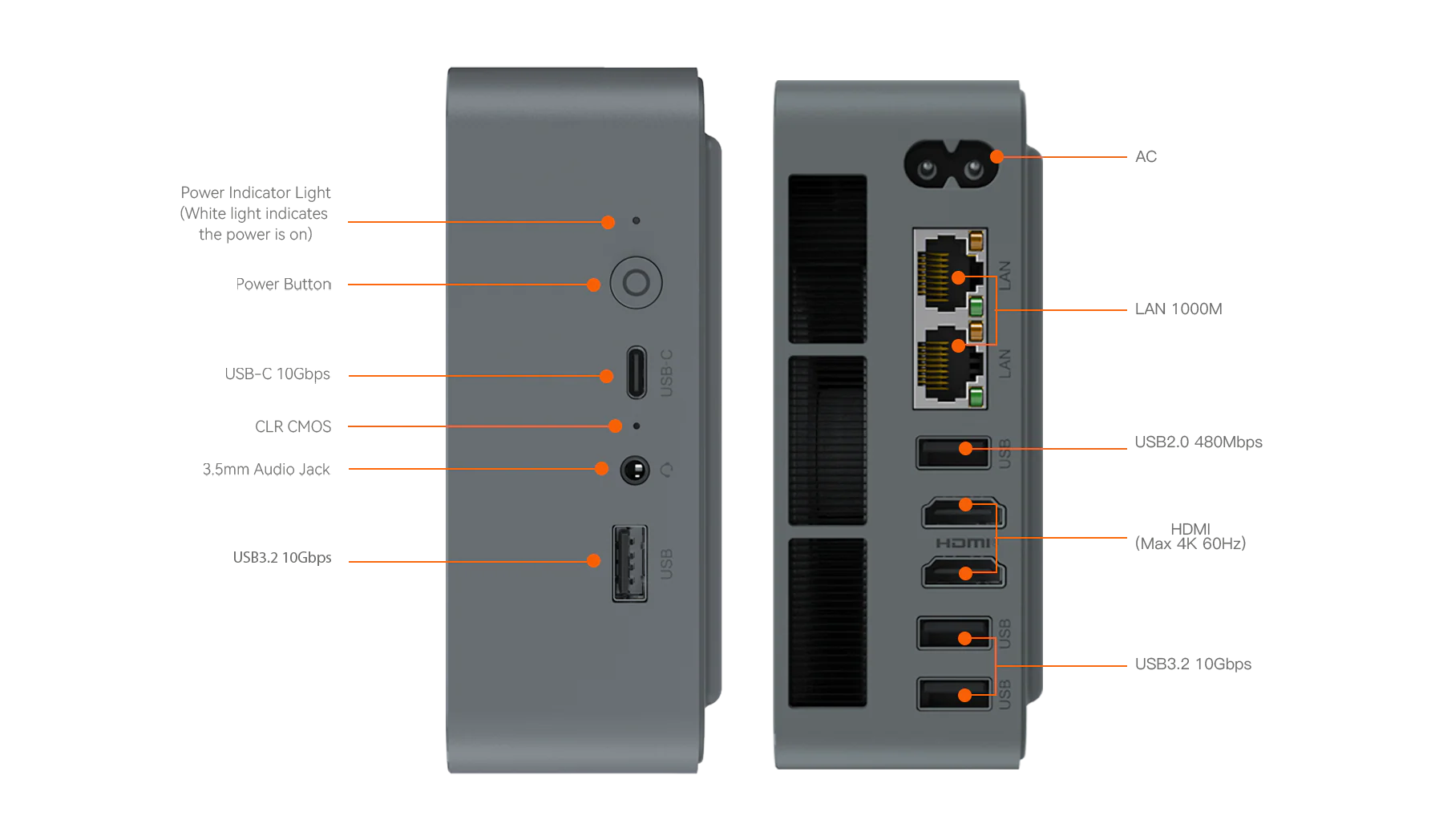
Beelink ทุกรุ่น — คู่มือใช้งานฉบับเต็ม
SER · EQ · EQR · EQi · SEI · GTR · Mini S · T4 Pro — เข้าใจชื่อรุ่น ตั้ง BIOS ให้ถูก อัปเกรดเองอย่างปลอดภัย และวิธีแก้อาการจอดำที่พบบ่อย
| ขึ้นต้นด้วย | หมายถึง | ตัวอย่าง |
|---|---|---|
| Mini S / S12 / S13 | ซีพียู Intel N-series ประหยัดไฟ รุ่นเริ่มต้น | Mini S12, Mini S13, Mini S (N5095) |
| EQ | ตัวถังแบนบาง ซีพียู Intel N-series | EQ12, EQ14 |
| EQi | ตัวถัง EQ แต่ใส่ซีพียู Intel Core ตัวแรง | EQi13 (i5-13500H) |
| EQR | ตัวถัง EQ แต่ใส่ซีพียู AMD Ryzen | EQR7 (Ryzen 7 7735HS) |
| SEI | ตัวถังสี่เหลี่ยม ซีพียู Intel Core | SEI12 (i5-1235U), SEI13 Pro (i9-13900HK) |
| SER | ตัวถังสี่เหลี่ยม ซีพียู AMD Ryzen — สายหลักของ Beelink | SER5, SER6, SER7, SER9 Pro |
| MAX ต่อท้าย | ซีพียูรุ่นแรงกว่าในตัวถังเดียวกัน | SER5 MAX (5800H), SER6 MAX (7735HS) |
| GTR / GTi | รุ่นเรือธง ตัวถังใหญ่ ระบายความร้อนดีที่สุด | GTR9 Pro |
| ME | NAS — ดูคู่มือ NAS แยก | ME Pro, ME mini |
1เทียบรุ่นทั้งหมด
ระดับเริ่มต้น — Intel N-series (ประหยัดไฟ เงียบ)
| รุ่น | ซีพียู | RAM | เก็บข้อมูล | เหมาะกับ |
|---|---|---|---|---|
| Mini S (N5095) | Celeron N5095 · 4 คอร์ | DDR4 8GB | M.2 SATA + 2.5" | รุ่นเก่าสุด — เอกสาร เว็บ ดูหนัง |
| Mini S12 | Intel N95 · 4 คอร์ | DDR4 1 สล็อต | M.2 + 2.5" | งานเบา |
| Mini S12 Pro | Intel N100 · 4 คอร์ | DDR4 1 สล็อต ถึง 16GB | M.2 2280 + 2.5" | มีคู่มือแยกเต็มรูปแบบ — คุ้มที่สุดในกลุ่ม |
| Mini S13 / EQ14 | Intel N150 · 4 คอร์ | DDR4 1 สล็อต | M.2 2280 | รุ่นใหม่กว่า N100 เล็กน้อย |
| EQ12 | Intel N100 / N305 | DDR5 1 สล็อต | M.2 2280 | ตัวถังแบน มี LAN 2 ช่อง (บางรุ่น) |
| T4 Pro | Atom · Windows 10 | 4GB ติดบอร์ด | eMMC 64GB | รุ่นเก่ามาก ใช้เป็นจอป้ายโฆษณาได้ |
| BT3-X | Apollo Lake J3355 | — | — | เลิกผลิตแล้ว |
ระดับกลาง-สูง — AMD Ryzen และ Intel Core
| รุ่น | ซีพียู | RAM | ภาพออก / เครือข่าย | จุดเด่น |
|---|---|---|---|---|
| SER5 / SER5 MAX | Ryzen 5 5560U / Ryzen 7 5800H | DDR4 2 สล็อต | HDMI ×2 · LAN 1G | รุ่นคุ้มค่าที่ได้รับความนิยมสูงสุดของ Beelink |
| SER6 / SER6 MAX | Ryzen 5 6600H / Ryzen 7 6900HX หรือ 7735HS | DDR5 2 สล็อต | HDMI + USB-C DP · LAN 2.5G | ขยับมา DDR5 และ LAN 2.5G |
| SER7 | Ryzen 7 7840HS | DDR5 2 สล็อต ถึง 64GB | HDMI ×2 + USB-C · LAN 2.5G | จุดคุ้มค่าที่สุดของสาย Ryzen · GPU Radeon 780M เล่นเกมได้จริง |
| SER9 Pro (365) | Ryzen AI 9 365 · 10 คอร์ | LPDDR5X-8000 32GB บัดกรีติดบอร์ด | HDMI 2.1 + DP 1.4 + USB4 · LAN 2.5G | เงียบมาก (ราว 32dB) · อัปเกรด RAM ไม่ได้ |
| SER9 Pro (H255) | Ryzen 7 H255 | 32GB | คล้ายกัน | รุ่นย่อยที่ถูกกว่า |
| EQR7 | Ryzen 7 7735HS | DDR5 2 สล็อต | HDMI ×2 · LAN 2.5G ×2 | ตัวถังแบน · LAN สองช่อง ทำเราเตอร์/pfSense ได้ |
| EQi13 | Intel Core i5-13500H | DDR5 2 สล็อต | HDMI ×2 · LAN 2.5G ×2 | ฝั่ง Intel ของ EQR7 |
| SEI12 | Intel Core i5-1235U | DDR4 2 สล็อต | HDMI ×2 · LAN 1G | งานสำนักงานทั่วไป |
| SEI13 Pro | Intel Core i9-13900HK | DDR4 2 สล็อต | HDMI ×2 + USB-C · LAN 2.5G | ซีพียู Intel แรงสุดในกลุ่ม |
| GTR9 Pro | Ryzen AI Max+ 395 · 126 AI TOPS | LPDDR5X-8000 128GB บัดกรี | HDMI 2.1 + DP 2.1 + USB4 ×2 · LAN 10GbE ×2 | เรือธง — M.2 PCIe 4.0 ×2 ถึง 16TB · สำหรับงาน AI และ LLM ในเครื่อง |
- SER9 Pro และ GTR9 Pro ใช้แรม LPDDR5X ที่บัดกรีติดบอร์ด — อัปเกรดแรมไม่ได้เลยตลอดอายุเครื่อง ต้องเลือกความจุให้พอตั้งแต่วันซื้อ
- รุ่น SER/EQ ที่มี 2 สล็อต ควรใส่แรมเป็นคู่ เพื่อให้ได้ dual-channel — GPU ในตัวของ AMD แรงขึ้นชัดเจนมากเมื่อเป็น dual-channel (ต่างกันได้ถึงราว 30–50% ในเกม)
2เปิดเครื่องครั้งแรกและไดรเวอร์
- ต่อจอ คีย์บอร์ด เมาส์ และสาย LAN แล้วเสียบอะแดปเตอร์ — ใช้อะแดปเตอร์ที่แถมมาเท่านั้น
- เข้าหน้าตั้งค่า Windows 11 → เลือกภูมิภาคไทยและคีย์บอร์ดไทย
- ถ้าไม่อยากใช้บัญชี Microsoft: บน Windows 11 Pro กด Sign-in options → Domain join instead เพื่อสร้างบัญชีในเครื่อง
- เช็กลิขสิทธิ์: Settings → System → Activation ต้องขึ้น Active · ลิขสิทธิ์เป็นแบบดิจิทัลฝังในเมนบอร์ด ไม่มีสติกเกอร์คีย์ ลง Windows 11 Pro ใหม่บนเครื่องเดิมจะกลับมาเอง
- รัน Windows Update จนหมด แล้วเข้า Advanced options → Optional updates เพื่อลงไดรเวอร์ที่เหลือ
- เปิด Device Manager เช็กว่าไม่มีอุปกรณ์ตัวไหนขึ้นเครื่องหมายตกใจ ถ้ามีให้โหลดชุดไดรเวอร์จาก dr.bee-link.cn หรือ หน้า Drivers & Hardware Download
- เปิด
diskmgmt.mscเช็กว่าไดรฟ์ C: เต็มความจุ ถ้าเห็น Unallocated ให้คลิกขวา C: → Extend Volume
3BIOS — ตั้งอะไรบ้าง
4อัปเกรด RAM และ SSD
5ความร้อนและเสียงพัดลม
6ปัญหาที่เจอบ่อยและวิธีแก้
ประกาศลิขสิทธิ์
ลิขสิทธิ์ © 2569 (2026) บริษัท พีค เอช ดี มีเดีย จำกัด — สงวนลิขสิทธิ์
เนื้อหา บทความ การเรียบเรียง ตาราง แผนภาพ และภาพประกอบที่จัดทำขึ้นในคู่มือฉบับนี้ เป็นงานวรรณกรรมและงานศิลปกรรมอันมีลิขสิทธิ์ของบริษัท พีค เอช ดี มีเดีย จำกัด จัดทำขึ้นเพื่อให้บริการแก่ลูกค้าผู้ซื้อสินค้าจากบริษัทฯ เท่านั้น
ห้ามทำซ้ำ คัดลอก ดัดแปลง แปล จัดเก็บในระบบที่เรียกคืนได้ หรือเผยแพร่ต่อสาธารณชนไม่ว่าด้วยวิธีใด ทั้งหมดหรือแต่บางส่วน เพื่อประโยชน์ทางการค้าหรือเพื่อประโยชน์อื่นใด โดยไม่ได้รับอนุญาตเป็นลายลักษณ์อักษรจากบริษัทฯ ก่อน
ทั้งนี้ ไม่ตัดสิทธิการใช้งานที่ได้รับยกเว้นตามมาตรา 32 แห่งพระราชบัญญัติเดียวกัน เช่น การทำซ้ำเพื่อประโยชน์ในการศึกษาหรือใช้ส่วนตัวโดยมิได้แสวงหากำไร และมิได้ขัดต่อการแสวงหาประโยชน์ตามปกติของเจ้าของลิขสิทธิ์
ชื่อแบรนด์ ชื่อรุ่นสินค้า โลโก้ ภาพถ่ายสินค้า และภาพหน้าจอระบบปฏิบัติการที่ปรากฏในคู่มือนี้ เป็นเครื่องหมายการค้าและทรัพย์สินทางปัญญาของผู้ผลิตแต่ละราย บริษัทฯ นำมาแสดงเพื่อประกอบการอธิบายการใช้งานสินค้าที่จำหน่ายเท่านั้น มิได้อ้างสิทธิ์ความเป็นเจ้าของแต่อย่างใด
สอบถามการขออนุญาตนำเนื้อหาไปใช้ ติดต่อ peakhdmedia.com
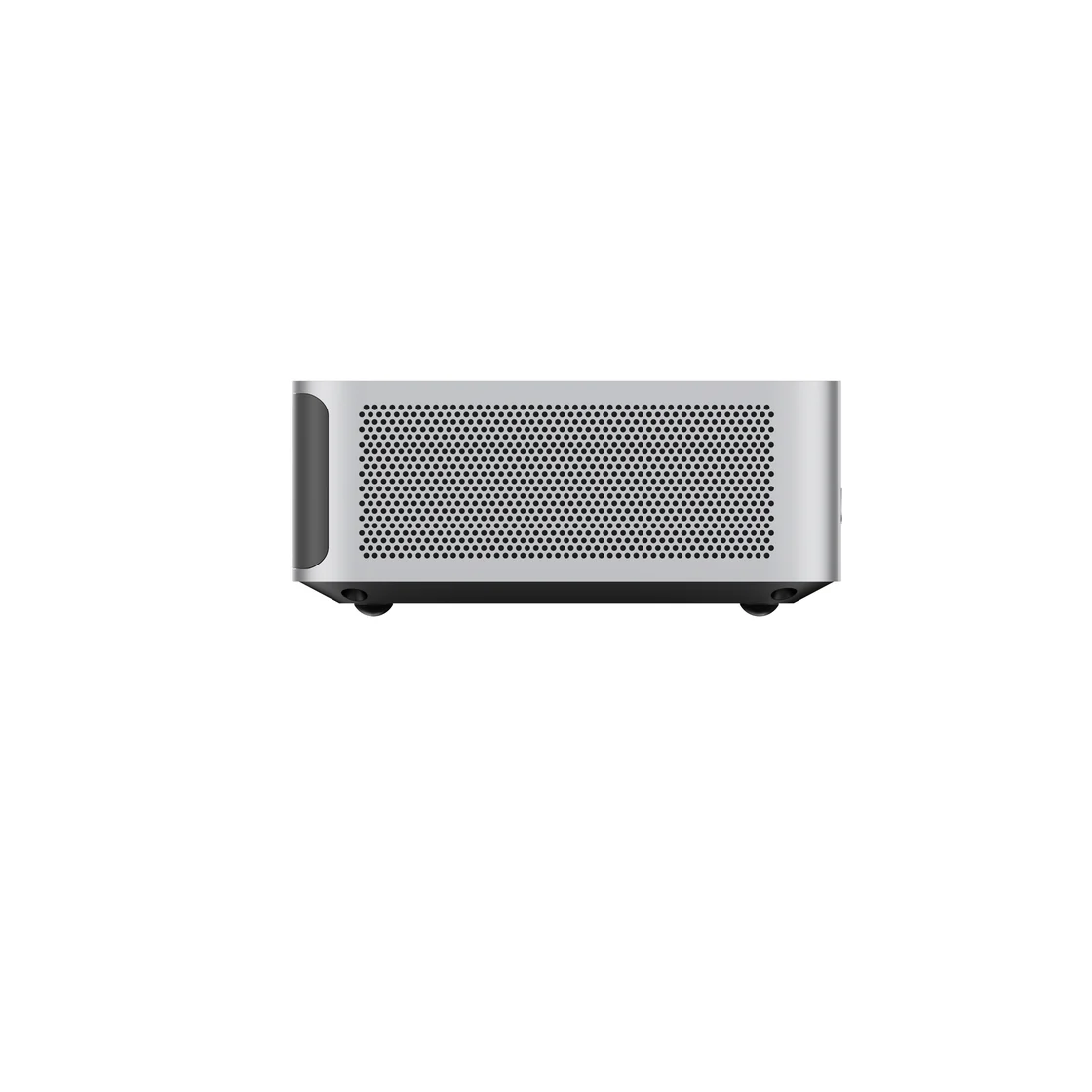
Minisforum ทุกรุ่น — คู่มือใช้งานฉบับเต็ม
UM · MS · AI X1 · N5 NAS · AtomMan และด็อก DEG2 / TB4-01 — สายเวิร์กสเตชันตัวจริงที่มี 10GbE, ช่อง PCIe และ OCuLink
1เทียบรุ่นทั้งหมด
สาย UM / NAB / UN — มินิพีซีทั่วไป
| รุ่น | ซีพียู | RAM | เครือข่าย | หมายเหตุ |
|---|---|---|---|---|
| UN150P | Intel N150 (Twin Lake) | DDR4 16GB | LAN 1G | รุ่นเริ่มต้น ประหยัดไฟ |
| NAB6 Lite | Intel Core i5-12600H | DDR4 16GB | LAN 2.5G ×2 | งานสำนักงาน |
| NAB9 Plus | Intel Core i9-12900HK | DDR4 32GB | LAN 2.5G ×2 | ซีพียู Intel แรง ราคาคุ้ม |
| UM750L Slim | Ryzen 5 7545U | DDR5 | LAN 2.5G | ตัวถังบาง |
| UM790 Pro | Ryzen 9 7940HS | DDR5 2 สล็อต ถึง 64GB | LAN 2.5G · USB4 ×2 | GPU Radeon 780M · รุ่นยอดนิยมที่สุดของสาย UM |
| UM890 Pro | Ryzen 9 8945HS | DDR5 2 สล็อต ถึง 96GB | LAN 2.5G ×2 · USB4 ×2 · มี OCuLink | รุ่นใหม่กว่า UM790 · มี NPU |
| M1 Pro | Intel Core Ultra 5 125H · 14 คอร์ 18 เธรด | DDR5 | LAN 2.5G | ซีพียูสถาปัตยกรรมใหม่ มี NPU |
| HX100G | Ryzen 7 7745HX + การ์ดจอแยก Radeon RX 7600M XT | DDR5 2 สล็อต | LAN 2.5G | มีการ์ดจอแยกในตัว — เล่นเกมได้จริงจัง |
| AI X1 | Ryzen 7 255 | 32GB / SSD 1TB | LAN 2.5G | สาย AI รุ่นเริ่มต้น |
| AI X1 Pro | Ryzen AI 9 HX 370 | DDR5 | LAN 2.5G · USB4 | NPU 50 TOPS สำหรับงาน AI ในเครื่อง |
| AtomMan G1 Pro | Ryzen 9 8945HX + GPU RTX 5060 8GB | DDR5 | LAN 2.5G | เครื่องเกมมิ่งขนาดเล็กตัวจริง |
สาย MS — เวิร์กสเตชันและ homelab
| รุ่น | ซีพียู | เครือข่าย | ช่องขยาย | เก็บข้อมูล |
|---|---|---|---|---|
| MS-01 | Intel Core i9-13900H / i9-12900H / i5-12600H | 10GbE SFP+ ×2 + 2.5G RJ45 ×2 | PCIe 4.0 x8 ใส่การ์ดจอระดับ RTX A2000 Mobile ได้ · มีอะแดปเตอร์ OCuLink เสริม | M.2 3 ช่อง |
| MS-A2 | Ryzen 9 9955HX | 10G SFP+ ×2 + 2.5G | PCIe x16 แบ่งช่องได้ | M.2 PCIe 4.0 3 ช่อง + รองรับ U.2 NVMe |
| MS-02 Ultra | Intel Core Ultra 9 285HX | ระดับเดียวกับ MS-01 | ช่อง PCIe | M.2 หลายช่อง |
| MS-S1 Max | Ryzen AI Max+ 395 | — | — | รุ่นเรือธงสาย AI |
- ต่อด้วยสาย LAN ทองแดงปกติ → ซื้อโมดูล SFP+ to RJ45 (10GBASE-T) · ร้อนและกินไฟมาก ควรมีลมผ่าน
- ต่อสั้นๆ ในตู้เดียวกัน → ใช้สาย DAC ถูกที่สุดและเย็นที่สุด
- ต่อไกล → ใช้โมดูลไฟเบอร์ + สายไฟเบอร์
2สาย MS — เวิร์กสเตชันและ homelab
รุ่น MS-01 และ MS-A2 คือเหตุผลที่คนซื้อ Minisforum แทนยี่ห้ออื่น — มันแทนเซิร์ฟเวอร์ขนาดเต็มได้ในกล่องเล็ก
สิ่งที่คนเอาไปทำจริง
- Proxmox VE — รันเครื่องเสมือนหลายตัวพร้อมกัน · ต้องเปิด SVM/VT-d ใน BIOS และปิด Secure Boot ก่อนติดตั้ง
- TrueNAS / Unraid — ใส่ M.2 NVMe 3 ตัวทำ storage pool
- ไฟร์วอลล์ pfSense / OPNsense — ใช้พอร์ต 2.5G สองช่องแยก WAN/LAN
- เซิร์ฟเวอร์กล้องวงจรปิด — 10GbE รับสตรีมกล้องหลายตัวสบาย
- Jellyfin / Plex — Intel QuickSync บนรุ่น MS-01 แปลงไฟล์ได้เร็วมาก
- เปิด SVM Mode (AMD) หรือ Intel VT-x + VT-d
- ปิด Secure Boot
- ตั้ง Restore AC Power Loss = Power On เพื่อให้เครื่องกลับมาเองหลังไฟดับ
- ตั้งโหมดพัดลมเป็น Performance ถ้าจะรันตลอด 24 ชั่วโมง
3ด็อกและการต่อการ์ดจอภายนอก
| อุปกรณ์ | ทำอะไร | ใช้กับ |
|---|---|---|
| DEG2 eGPU Dock | ต่อการ์ดจอเดสก์ท็อปเต็มขนาดเข้ากับมินิพีซี — รองรับทั้ง OCuLink และ Thunderbolt 5 | รุ่นที่มีช่อง OCuLink เช่น UM890 Pro หรือรุ่นที่มี USB4/Thunderbolt |
| TB4-01 Dock | ด็อก Thunderbolt 4 แบบ 12-in-1 — เพิ่มจอ, LAN, USB, ช่องอ่านการ์ด | รุ่นที่มี USB4/Thunderbolt |
Thunderbolt/USB4 เสียบถอดได้ตอนเปิดเครื่อง สะดวกกว่า แต่แบนด์วิดท์น้อยกว่า การ์ดจอจะทำงานได้ราว 70–80% ของศักยภาพ
ถ้าเน้นแรงสุด → OCuLink · ถ้าเน้นสะดวก → Thunderbolt
ข้อควรรู้: การต่อ eGPU ต้องมีเพาเวอร์ซัพพลายแยกสำหรับการ์ดจอ และการ์ดจอบางรุ่นต้องลงไดรเวอร์ก่อนเสียบ · ถ้าเสียบแล้ว Windows ไม่เห็นการ์ด ให้เช็กว่าเปิด Above 4G Decoding และ Resizable BAR ใน BIOS แล้วหรือยัง
4ตั้งค่าและอัปเกรด
5ปัญหาที่เจอบ่อยและวิธีแก้
ประกาศลิขสิทธิ์
ลิขสิทธิ์ © 2569 (2026) บริษัท พีค เอช ดี มีเดีย จำกัด — สงวนลิขสิทธิ์
เนื้อหา บทความ การเรียบเรียง ตาราง แผนภาพ และภาพประกอบที่จัดทำขึ้นในคู่มือฉบับนี้ เป็นงานวรรณกรรมและงานศิลปกรรมอันมีลิขสิทธิ์ของบริษัท พีค เอช ดี มีเดีย จำกัด จัดทำขึ้นเพื่อให้บริการแก่ลูกค้าผู้ซื้อสินค้าจากบริษัทฯ เท่านั้น
ห้ามทำซ้ำ คัดลอก ดัดแปลง แปล จัดเก็บในระบบที่เรียกคืนได้ หรือเผยแพร่ต่อสาธารณชนไม่ว่าด้วยวิธีใด ทั้งหมดหรือแต่บางส่วน เพื่อประโยชน์ทางการค้าหรือเพื่อประโยชน์อื่นใด โดยไม่ได้รับอนุญาตเป็นลายลักษณ์อักษรจากบริษัทฯ ก่อน
ทั้งนี้ ไม่ตัดสิทธิการใช้งานที่ได้รับยกเว้นตามมาตรา 32 แห่งพระราชบัญญัติเดียวกัน เช่น การทำซ้ำเพื่อประโยชน์ในการศึกษาหรือใช้ส่วนตัวโดยมิได้แสวงหากำไร และมิได้ขัดต่อการแสวงหาประโยชน์ตามปกติของเจ้าของลิขสิทธิ์
ชื่อแบรนด์ ชื่อรุ่นสินค้า โลโก้ ภาพถ่ายสินค้า และภาพหน้าจอระบบปฏิบัติการที่ปรากฏในคู่มือนี้ เป็นเครื่องหมายการค้าและทรัพย์สินทางปัญญาของผู้ผลิตแต่ละราย บริษัทฯ นำมาแสดงเพื่อประกอบการอธิบายการใช้งานสินค้าที่จำหน่ายเท่านั้น มิได้อ้างสิทธิ์ความเป็นเจ้าของแต่อย่างใด
สอบถามการขออนุญาตนำเนื้อหาไปใช้ ติดต่อ peakhdmedia.com
MINIX มินิพีซี — คู่มือใช้งานฉบับเต็ม
Z100 · Z100 Aero · Z150 · NGC-N512 · NGC-NR660 · NEO J50C-4 Plus — จุดขายคือรุ่น 0dB ไม่มีพัดลม เงียบสนิท
1เทียบรุ่น
| รุ่น | ซีพียู | RAM / SSD | ระบายความร้อน | เหมาะกับ |
|---|---|---|---|---|
| Z100 (0dB) | Intel N100 | 8GB/256GB หรือ 16GB/512GB · Win 11 Pro | ไม่มีพัดลม | งานเอกสาร เว็บ ดูหนัง 4K · เปิด 24 ชม. |
| Z100 Aero | Intel Alder Lake N100 | 16GB / SSD 512GB · Win 11 Pro | มีพัดลม (Aero = ระบายอากาศ) | เหมือน Z100 แต่ทำงานต่อเนื่องได้แรงกว่า |
| Z150 (0dB) | Intel N150 | 16GB / SSD ตามรุ่น · Win 11 Pro | ไม่มีพัดลม | รุ่นใหม่กว่า Z100 |
| NGC-N512 | Intel Core i5-12600H | 16GB / SSD 512GB | มีพัดลม | แรงกว่ามาก — ตัดต่อเบาๆ งานหลายจอ |
| NGC-NR660 | ซีพียูระดับ Core | ตามรุ่น | มีพัดลม | รุ่นบนของสาย NGC |
| NEO J50C-4 Plus | Intel รุ่นเก่า · Windows 10 Pro | 4GB | — | รุ่นเก่า ใช้เป็นจอป้ายโฆษณาหรือเครื่องคิดเงิน |
• ต้องการเงียบแต่ทำงานต่อเนื่องนานๆ → Z100 Aero
• ต้องการแรงจริงจัง → NGC-N512 ซึ่งใช้ซีพียูคนละระดับ (Core i5-12600H เร็วกว่า N100 ราว 3 เท่าในงานหลายเธรด)
2เรื่องที่ต้องรู้ก่อนซื้อรุ่นไม่มีพัดลม
- เว้นที่ว่างรอบเครื่องอย่างน้อย 10 ซม. ทุกด้าน
- ห้ามวางในตู้ปิด ในลิ้นชัก หรือหลังทีวีที่อับลม
- ห้ามวางของทับด้านบน หรือวางบนผ้า/พรม
- ถ้าติดหลังจอด้วยขายึด VESA ให้แน่ใจว่าอากาศไหลผ่านได้
ข้อดีที่แลกมา: ไม่มีเสียงเลยแม้แต่นิดเดียว · ไม่มีพัดลมดูดฝุ่นเข้าเครื่อง ทำให้อายุยาวกว่าและแทบไม่ต้องทำความสะอาดข้างใน · ไม่มีชิ้นส่วนเคลื่อนไหวที่จะพัง
3ติดตั้งและตั้งค่า
4ปัญหาที่เจอบ่อยและวิธีแก้
ประกาศลิขสิทธิ์
ลิขสิทธิ์ © 2569 (2026) บริษัท พีค เอช ดี มีเดีย จำกัด — สงวนลิขสิทธิ์
เนื้อหา บทความ การเรียบเรียง ตาราง แผนภาพ และภาพประกอบที่จัดทำขึ้นในคู่มือฉบับนี้ เป็นงานวรรณกรรมและงานศิลปกรรมอันมีลิขสิทธิ์ของบริษัท พีค เอช ดี มีเดีย จำกัด จัดทำขึ้นเพื่อให้บริการแก่ลูกค้าผู้ซื้อสินค้าจากบริษัทฯ เท่านั้น
ห้ามทำซ้ำ คัดลอก ดัดแปลง แปล จัดเก็บในระบบที่เรียกคืนได้ หรือเผยแพร่ต่อสาธารณชนไม่ว่าด้วยวิธีใด ทั้งหมดหรือแต่บางส่วน เพื่อประโยชน์ทางการค้าหรือเพื่อประโยชน์อื่นใด โดยไม่ได้รับอนุญาตเป็นลายลักษณ์อักษรจากบริษัทฯ ก่อน
ทั้งนี้ ไม่ตัดสิทธิการใช้งานที่ได้รับยกเว้นตามมาตรา 32 แห่งพระราชบัญญัติเดียวกัน เช่น การทำซ้ำเพื่อประโยชน์ในการศึกษาหรือใช้ส่วนตัวโดยมิได้แสวงหากำไร และมิได้ขัดต่อการแสวงหาประโยชน์ตามปกติของเจ้าของลิขสิทธิ์
ชื่อแบรนด์ ชื่อรุ่นสินค้า โลโก้ ภาพถ่ายสินค้า และภาพหน้าจอระบบปฏิบัติการที่ปรากฏในคู่มือนี้ เป็นเครื่องหมายการค้าและทรัพย์สินทางปัญญาของผู้ผลิตแต่ละราย บริษัทฯ นำมาแสดงเพื่อประกอบการอธิบายการใช้งานสินค้าที่จำหน่ายเท่านั้น มิได้อ้างสิทธิ์ความเป็นเจ้าของแต่อย่างใด
สอบถามการขออนุญาตนำเนื้อหาไปใช้ ติดต่อ peakhdmedia.com
NAS — Beelink ME Pro และ Minisforum N5 / N5 Pro
เครื่องเก็บไฟล์ส่วนตัวในบ้าน — เลือกให้ถูก ลงระบบอะไรดี และต่อกับเครื่องเล่นหนัง ZIDOO และ Dune HD
เครื่องเล่น ZIDOO และ Dune HD ทุกรุ่นต่อ NAS ผ่าน SMB หรือ NFS ได้อยู่แล้ว (ดูข้อ 5 ของคู่มือแต่ละตัว) และผนังปกหนังจะสแกนจาก NAS ได้โดยตรง
1เทียบรุ่น
| รายการ | Beelink ME Pro | Minisforum N5 / N5 Pro |
|---|---|---|
| ซีพียู | Intel N95 หรือ N150 · 4 คอร์ 4 เธรด | N5 = Ryzen 7 H255 · N5 Pro = Ryzen 9 HX 370 |
| RAM | LPDDR5 ติดบอร์ด | N5 = 16GB · N5 Pro = 32GB |
| ช่องใส่ไดรฟ์ | SATA 2 ช่อง (2.5" หรือ 3.5") + M.2 NVMe 3 ช่อง 1 ช่องเป็น PCIe 3.0 x2 · อีก 2 ช่องเป็น x1 | ช่องใส่ไดรฟ์หลายช่อง (ดูตามรุ่นที่จำหน่าย) |
| เครือข่าย | 5GbE + 2.5GbE · WiFi 6 · BT 5.4 | 2.5GbE |
| ช่องต่ออื่น | USB-C 10Gbps (ส่งภาพได้) · HDMI 4K60 | HDMI · USB |
| ไฟเลี้ยง | อะแดปเตอร์ 120W | ตามรุ่น |
| ระบบที่ให้มา | Windows หรือติดตั้งเอง | MinisCloud (ระบบของ Minisforum เอง) หรือติดตั้งเอง |
หากต้องการเก็บหนังจำนวนมาก ควรเลือก ME Pro เพราะใส่ฮาร์ดดิสก์ 3.5 นิ้วความจุสูงได้ในราคาต่อเทราไบต์ที่ถูกกว่า SSD มาก
2เลือกไดรฟ์และวางแผนความจุ
- ใช้ไดรฟ์เกรด NAS แบบ CMR เช่น WD Red Plus/Pro หรือ Seagate IronWolf
- หลีกเลี่ยงไดรฟ์แบบ SMR — เขียนข้อมูลช้ามากเมื่อเขียนต่อเนื่อง และอาจทำให้การสร้าง RAID ใหม่ล้มเหลว ไดรฟ์ราคาถูกที่วางขายทั่วไปหลายรุ่นเป็น SMR โดยไม่ได้บอกชัด
- ไดรฟ์ 3.5 นิ้วในเครื่องนี้ใช้ไฟจากตัวเครื่อง ไม่ต้องมีอะแดปเตอร์แยก
คำแนะนำการจัดวางไดรฟ์
| ใช้ทำอะไร | ใส่ไว้ตรงไหน | เหตุผล |
|---|---|---|
| ระบบปฏิบัติการ | M.2 NVMe ช่องเล็ก | เร็วและไม่กินช่อง SATA |
| คลังหนังและไฟล์สำรอง | ฮาร์ดดิสก์ 3.5" ในช่อง SATA | ราคาต่อเทราไบต์ถูกที่สุด · หนังไม่ต้องการความเร็วสูง |
| ไฟล์ที่ใช้บ่อย / ฐานข้อมูล / แคช | M.2 NVMe | เร็ว |
ของสำคัญต้องมีสำเนาอีกชุดที่แยกออกจากเครื่องนี้ เช่น ฮาร์ดดิสก์ภายนอกที่ถอดเก็บ หรือคลาวด์
3ลงระบบอะไรดี
| ระบบ | เหมาะกับใคร | จุดเด่น / ข้อควรพิจารณา |
|---|---|---|
| Windows 11 + แชร์โฟลเดอร์ | คนที่ไม่อยากเรียนรู้อะไรใหม่ | ง่ายที่สุด แชร์ SMB ได้เลย ใช้โปรแกรมที่คุ้นเคยได้ · แต่กินทรัพยากรเยอะและไม่มีระบบป้องกันข้อมูลเสียหายที่ดี |
| TrueNAS SCALE | คนที่จริงจังกับความปลอดภัยของข้อมูล | ระบบไฟล์ ZFS ตรวจจับและซ่อมข้อมูลเสียหายได้เอง มี snapshot · แต่ต้องเรียนรู้พอสมควร และต้องการแรมมาก |
| Unraid | คนที่จะค่อยๆ เพิ่มไดรฟ์ทีละลูก | ผสมไดรฟ์ต่างขนาดต่างยี่ห้อได้ ซึ่งเหมาะกับการค่อยๆ ขยายคลังหนังมาก · เสียเงินซื้อไลเซนส์ |
| OpenMediaVault | สายลินุกซ์ที่อยากได้ของฟรี | ฟรี เบา ยืดหยุ่น · หน้าตาไม่สวยเท่า |
| MinisCloud (มากับ Minisforum N5) | คนที่อยากใช้ของที่มากับเครื่อง | ตั้งค่าง่าย · แต่ผูกกับผู้ผลิตและมีชุมชนเล็กกว่า |
ค่อยขยับไป TrueNAS หรือ Unraid เมื่อข้อมูลเริ่มเยอะจนกลัวหาย หรืออยากได้ระบบสำรองอัตโนมัติ
ตั้งค่าใน BIOS ก่อนติดตั้ง: เปิด SVM/VT-d · ปิด Secure Boot (ถ้าลง TrueNAS/Unraid) · ตั้ง Restore AC Power Loss = Power On เพื่อให้เครื่องกลับมาเองหลังไฟดับ ซึ่งจำเป็นมากสำหรับเครื่องที่เปิดทิ้งไว้
4ต่อกับเครื่องเล่นหนังในบ้าน
5ปัญหาที่เจอบ่อยและวิธีแก้
ประกาศลิขสิทธิ์
ลิขสิทธิ์ © 2569 (2026) บริษัท พีค เอช ดี มีเดีย จำกัด — สงวนลิขสิทธิ์
เนื้อหา บทความ การเรียบเรียง ตาราง แผนภาพ และภาพประกอบที่จัดทำขึ้นในคู่มือฉบับนี้ เป็นงานวรรณกรรมและงานศิลปกรรมอันมีลิขสิทธิ์ของบริษัท พีค เอช ดี มีเดีย จำกัด จัดทำขึ้นเพื่อให้บริการแก่ลูกค้าผู้ซื้อสินค้าจากบริษัทฯ เท่านั้น
ห้ามทำซ้ำ คัดลอก ดัดแปลง แปล จัดเก็บในระบบที่เรียกคืนได้ หรือเผยแพร่ต่อสาธารณชนไม่ว่าด้วยวิธีใด ทั้งหมดหรือแต่บางส่วน เพื่อประโยชน์ทางการค้าหรือเพื่อประโยชน์อื่นใด โดยไม่ได้รับอนุญาตเป็นลายลักษณ์อักษรจากบริษัทฯ ก่อน
ทั้งนี้ ไม่ตัดสิทธิการใช้งานที่ได้รับยกเว้นตามมาตรา 32 แห่งพระราชบัญญัติเดียวกัน เช่น การทำซ้ำเพื่อประโยชน์ในการศึกษาหรือใช้ส่วนตัวโดยมิได้แสวงหากำไร และมิได้ขัดต่อการแสวงหาประโยชน์ตามปกติของเจ้าของลิขสิทธิ์
ชื่อแบรนด์ ชื่อรุ่นสินค้า โลโก้ ภาพถ่ายสินค้า และภาพหน้าจอระบบปฏิบัติการที่ปรากฏในคู่มือนี้ เป็นเครื่องหมายการค้าและทรัพย์สินทางปัญญาของผู้ผลิตแต่ละราย บริษัทฯ นำมาแสดงเพื่อประกอบการอธิบายการใช้งานสินค้าที่จำหน่ายเท่านั้น มิได้อ้างสิทธิ์ความเป็นเจ้าของแต่อย่างใด
สอบถามการขออนุญาตนำเนื้อหาไปใช้ ติดต่อ peakhdmedia.com
MINIX CarPlay — คู่มือใช้งานฉบับเต็ม
CP85 · CP86 · CP86-AA · CP89-HD · CA361 · CA480 — เลือกให้ตรงกับการใช้งานจริง เพราะทั้ง 6 ตัวทำงานคนละอย่าง
1เลือกรุ่นให้ตรงความต้องการ
| ต้องการใช้งานแบบไหน | รุ่นที่ตอบโจทย์ | หลักการทำงาน |
|---|---|---|
| รถมี CarPlay แบบเสียบสายอยู่แล้ว อยากให้เป็นไร้สาย | CP86 | ดองเกิลเล็ก เสียบช่อง USB ทิ้งไว้ แล้ว iPhone เชื่อมเองอัตโนมัติ · รองรับรถกว่า 800 รุ่น |
| เหมือนข้างบน แต่ใช้มือถือ Android ด้วย | CP86-AA | เหมือน CP86 แต่รองรับ Android Auto ไร้สาย ด้วย |
| อยากได้ทั้งสองระบบแบบมีสาย | CP85 | ตัวแปลง 2-in-1 รองรับ CarPlay และ Android Auto และเชื่อมมือถือแบบไร้สายได้ |
| อยากดูหนัง เล่นเกม หรือต่อ TV Stick ขึ้นจอรถ | CA361 | รับสัญญาณ HDMI จากอุปกรณ์ใดก็ได้ แล้วส่งเข้าจอ CarPlay ของรถ — ต่อ Nintendo Switch, Fire TV Stick, เครื่องเล่น DVD ได้หมด |
| อยากได้ Android เต็มรูปแบบบนจอรถ ลงแอปเองได้ | CA480 | ฮับ Android 12 ชิป Qualcomm Snapdragon RAM 8GB/ROM 128GB · แบ่งจอได้ · ทำงานเหมือน CLOUD-D Ai Box |
| รถไม่มี CarPlay เลย | CP89-HD | จอสัมผัสความละเอียดสูงติดตั้งเพิ่มในรถ — เป็นจอของตัวเอง ไม่ต้องพึ่งจอเดิม |
2CP85 / CP86 / CP86-AA — ตัวแปลงไร้สาย
- หาช่อง USB ที่เป็นช่อง CarPlay ด้วยการเสียบ iPhone ทดสอบก่อน
- เสียบดองเกิลเข้าช่องนั้น แล้วสตาร์ตรถ
- เลือกเมนู CarPlay บนจอรถ
- บนมือถือ เปิดทั้ง Bluetooth และ WiFi — Bluetooth ใช้จับมือกัน ส่วนภาพและเสียงจริงวิ่งผ่าน WiFi
- จับคู่กับอุปกรณ์ที่ปรากฏ แล้วกดยอมรับเมื่อมือถือถามว่าจะใช้ CarPlay ไหม
- ครั้งต่อไปจะเชื่อมต่อเองอัตโนมัติภายในไม่กี่วินาทีหลังสตาร์ตรถ
- ต่อไร้สายได้ทีละเครื่องเท่านั้น — ถ้ามีมือถือหลายเครื่องในรถ ให้ปิด Bluetooth/WiFi ของเครื่องอื่น ไม่งั้นจะแย่งกันเชื่อมต่อ ซึ่งเป็นสาเหตุของอาการ "เชื่อมไม่ติดบ้างติดบ้าง" ที่พบบ่อยที่สุด
- ไร้สายจะช้ากว่ามีสายเล็กน้อย ตอนสตาร์ตรถต้องรอราว 10–20 วินาทีกว่าจะเชื่อมต่อ เป็นเรื่องปกติของทุกยี่ห้อ
ถ้ารถเป็นรุ่นที่จ่ายไฟจากช่อง USB ไม่พอ (รถญี่ปุ่นหลายรุ่น) อาจต้องใช้สายเพิ่มไฟแบบเดียวกับ AI Box — ดูรายชื่อรถที่ต้องใช้สาย Y ได้ที่ ข้อ 1 ของคู่มือ CLOUD-D Ai Box
3CA361 — เอา HDMI เข้าจอรถ
อุปกรณ์นี้ทำสิ่งเดียวแต่ทำได้ดี — แปลงสัญญาณ HDMI จากอะไรก็ได้ ให้แสดงบนจอ CarPlay ของรถ
- ต่อ Fire TV Stick / Google TV Streamer → ดู Netflix, YouTube บนจอรถ
- ต่อ Nintendo Switch → เล่นเกมในรถ
- ต่อ เครื่องเล่น DVD หรือกล้อง
- ต่อโน้ตบุ๊ก → นำเสนองานในรถ
- เสียบ CA361 เข้าช่อง USB ที่เป็น CarPlay ของรถ
- ต่อสาย HDMI จากอุปกรณ์ต้นทางเข้า CA361
- อุปกรณ์ HDMI ส่วนใหญ่ต้องมีไฟเลี้ยงของตัวเอง (เช่น TV Stick ต้องเสียบ USB จ่ายไฟ)
- เลือกเมนู CarPlay บนจอรถ ภาพจาก HDMI จะขึ้นมา
ในไทยการใช้อุปกรณ์ขณะขับรถและการขับขี่โดยประมาทเป็นความผิดตามกฎหมายจราจร และคนขับที่ดูวิดีโอขณะขับจะเสียเปรียบอย่างมากทั้งเรื่องความรับผิดและการเคลมประกันหากเกิดอุบัติเหตุ — ให้ใช้ตอนจอดและดึงเบรกมือแล้วเท่านั้น หรือให้ผู้โดยสารด้านหลังดู
4CA480 — ฮับ Android เต็มรูปแบบ
5CP89-HD — จอสัมผัสติดตั้งเพิ่ม
6ปัญหาที่เจอบ่อยและวิธีแก้
ประกาศลิขสิทธิ์
ลิขสิทธิ์ © 2569 (2026) บริษัท พีค เอช ดี มีเดีย จำกัด — สงวนลิขสิทธิ์
เนื้อหา บทความ การเรียบเรียง ตาราง แผนภาพ และภาพประกอบที่จัดทำขึ้นในคู่มือฉบับนี้ เป็นงานวรรณกรรมและงานศิลปกรรมอันมีลิขสิทธิ์ของบริษัท พีค เอช ดี มีเดีย จำกัด จัดทำขึ้นเพื่อให้บริการแก่ลูกค้าผู้ซื้อสินค้าจากบริษัทฯ เท่านั้น
ห้ามทำซ้ำ คัดลอก ดัดแปลง แปล จัดเก็บในระบบที่เรียกคืนได้ หรือเผยแพร่ต่อสาธารณชนไม่ว่าด้วยวิธีใด ทั้งหมดหรือแต่บางส่วน เพื่อประโยชน์ทางการค้าหรือเพื่อประโยชน์อื่นใด โดยไม่ได้รับอนุญาตเป็นลายลักษณ์อักษรจากบริษัทฯ ก่อน
ทั้งนี้ ไม่ตัดสิทธิการใช้งานที่ได้รับยกเว้นตามมาตรา 32 แห่งพระราชบัญญัติเดียวกัน เช่น การทำซ้ำเพื่อประโยชน์ในการศึกษาหรือใช้ส่วนตัวโดยมิได้แสวงหากำไร และมิได้ขัดต่อการแสวงหาประโยชน์ตามปกติของเจ้าของลิขสิทธิ์
ชื่อแบรนด์ ชื่อรุ่นสินค้า โลโก้ ภาพถ่ายสินค้า และภาพหน้าจอระบบปฏิบัติการที่ปรากฏในคู่มือนี้ เป็นเครื่องหมายการค้าและทรัพย์สินทางปัญญาของผู้ผลิตแต่ละราย บริษัทฯ นำมาแสดงเพื่อประกอบการอธิบายการใช้งานสินค้าที่จำหน่ายเท่านั้น มิได้อ้างสิทธิ์ความเป็นเจ้าของแต่อย่างใด
สอบถามการขออนุญาตนำเนื้อหาไปใช้ ติดต่อ peakhdmedia.com
อุปกรณ์เสริม — Air Mouse, Wireless HDMI, กล้องและหูฟัง
MINIX A3 · MX3 · T2 · MINIX H1 / C1 · Nuroum เว็บแคมและหูฟัง — ของเล็กๆ ที่ทำให้ใช้งานสะดวกขึ้นเยอะ
1Air Mouse — เมจิครีโมท
รีโมทที่ขยับในอากาศแล้วเคอร์เซอร์วิ่งตาม เหมือนใช้เมาส์ — แก้ปัญหาที่ปุ่มลูกศรของรีโมทธรรมดาใช้กับแอปบางตัวไม่ได้
| รุ่น | จุดเด่น | เหมาะกับ |
|---|---|---|
| MINIX Air Mouse A3 | งานประกอบดีที่สุดในสามรุ่น · มีคีย์บอร์ดเต็มด้านหลัง · มีไมค์สั่งงานด้วยเสียง | ใช้จริงจังทุกวัน |
| Air Mouse MX3 | รุ่นยอดนิยม ราคาย่อมเยา · คีย์บอร์ดด้านหลัง · บางรุ่นมีไมค์ | ใช้ทั่วไป คุ้มค่าที่สุด |
| Air Mouse T2 | รุ่นประหยัด · ประกัน 3 เดือน | ใช้เป็นครั้งคราว |
วิธีใช้งาน
- ใส่ถ่าน AAA แล้วเสียบตัวรับสัญญาณ USB (ดองเกิลเล็กๆ ที่ซ่อนอยู่ในช่องใต้รีโมท) เข้ากับกล่องหรือพีซี
- ระบบจะรู้จักเป็นเมาส์และคีย์บอร์ดทันที ไม่ต้องลงไดรเวอร์
- กดปุ่มรูปเมาส์เพื่อสลับระหว่างโหมดเมาส์ในอากาศกับโหมดปุ่มลูกศร
- พลิกด้านหลังมีคีย์บอร์ดเต็มสำหรับพิมพ์ค้นหา
- โปรเจคเตอร์ Owlenz ที่เปิด Netflix แล้วรีโมทเลื่อนไม่ได้ — ใช้ Air Mouse แก้ได้ทันที (ดูข้อ 4 ของคู่มือ OWLENZ)
- ติดตั้งแอปจากไฟล์ APK ซึ่งต้องกดปุ่มเล็กๆ หลายจุด
- ใช้กับมินิพีซีที่ต่อทีวี แทนที่จะต้องมีคีย์บอร์ดกับเมาส์วางบนโซฟา
- กรอกรหัส WiFi หรือค้นหาใน YouTube ได้เร็วกว่ารีโมทมาก
แก้ปัญหา: เคอร์เซอร์ไม่ขยับ → เปลี่ยนถ่านใหม่ (อาการแรกของถ่านอ่อนคือเคอร์เซอร์กระตุก) · ดองเกิลหลวม → เสียบให้แน่นหรือใช้สาย USB ต่อออกมา · เคอร์เซอร์วิ่งเอง → วางรีโมทนิ่งๆ สักครู่เพื่อให้เซนเซอร์คาลิเบรตใหม่ · ถ้าเสียบกับกล่อง Android แล้วไม่ทำงาน ให้ลองเสียบช่อง USB อีกช่อง
2MINIX H1 / C1 — ส่งภาพไร้สายขึ้นจอ
| รุ่น | รับสัญญาณจาก | ส่งออกเป็น |
|---|---|---|
| MINIX H1 | HDMI | HDMI 4K |
| MINIX C1 | USB-C | HDMI 1080p |
เป็นชุดตัวส่งกับตัวรับ — เสียบตัวส่งเข้ากับโน้ตบุ๊กหรืออุปกรณ์ต้นทาง เสียบตัวรับเข้ากับจอหรือโปรเจคเตอร์ แล้วภาพจะวิ่งข้ามห้องไปโดยไม่ต้องเดินสาย
- เสียบตัวรับเข้าช่อง HDMI ของจอหรือโปรเจคเตอร์ พร้อมจ่ายไฟ USB ให้
- เสียบตัวส่งเข้ากับโน้ตบุ๊ก (H1 ใช้ช่อง HDMI · C1 ใช้ช่อง USB-C ที่รองรับการส่งภาพ)
- รอสักครู่ให้จับคู่กันเอง ไม่ต้องลงโปรแกรม ไม่ต้องต่อ WiFi
- เลือกช่องสัญญาณให้ตรงที่จอ
ข้อจำกัด: มีความหน่วงเล็กน้อย (ไม่เหมาะกับเล่นเกมที่ต้องตอบสนองเร็ว) · ระยะทำการมีจำกัด ผนังคอนกรีตหนาลดสัญญาณ · C1 ส่งได้สูงสุด 1080p ไม่ใช่ 4K · ช่อง USB-C ของโน้ตบุ๊กต้องรองรับการส่งภาพ (DisplayPort Alt Mode) ไม่ใช่ทุกช่องที่รองรับ
3Nuroum เว็บแคมและกล้องประชุม
| กลุ่ม | รุ่น | เหมาะกับ |
|---|---|---|
| เว็บแคมส่วนตัว | V11 2K มี AI · V15 AF 2K · V15 AFL 2K + ไฟวงแหวน · V32 AF 4K · V32 AFL 4K + ไฟวงแหวน · V34 AF 4K | ประชุมออนไลน์ ไลฟ์สด เรียนออนไลน์ · รุ่นลงท้าย L มีไฟในตัว เหมาะกับห้องที่แสงน้อย |
| กล้องประชุมรวมไมค์และลำโพง | C10 ห้องเล็ก · C20 · C40 มุมกว้าง 120° · C46 4K ครบวงจร | ห้องประชุมจริง — มีไมค์และลำโพงในตัว ไม่ต้องซื้อแยก |
ติดตั้ง
- เสียบ USB แล้วใช้ได้เลย ไม่ต้องลงไดรเวอร์ — Windows, macOS, Linux รู้จักเป็นอุปกรณ์มาตรฐาน
- เปิดโปรแกรมประชุม (Zoom, Teams, Meet) แล้วเลือกกล้องและไมค์เป็นรุ่น Nuroum ใน Settings
- วางกล้องไว้ระดับสายตา — ถ้าวางต่ำเกินไปจะเห็นใต้คางซึ่งดูไม่ดี
- ให้แหล่งแสงอยู่ด้านหน้า ไม่ใช่ด้านหลัง · หน้าต่างอยู่หลัง = หน้าดำ
• ต้องการภาพคมมากสำหรับไลฟ์ขายของ → V32 หรือ V34 ความละเอียด 4K
• ห้องประชุม 4–6 คน → C10 หรือ C20
• ห้องประชุมใหญ่ ต้องเห็นทุกคนรอบโต๊ะ → C40 มุมกว้าง 120° หรือ C46
แก้ปัญหา: โปรแกรมไม่เห็นกล้อง → เสียบช่อง USB อื่น (เลี่ยงฮับ USB ที่จ่ายไฟไม่พอ) และเช็กสิทธิ์กล้องใน Windows Settings → Privacy → Camera · ภาพกระตุก → เสียบช่อง USB 3.0 โดยตรง กล้อง 4K ต้องการแบนด์วิดท์สูง · โฟกัสวิ่งไปมา → ปิด autofocus ในโปรแกรมถ้ามีตัวเลือก หรือเพิ่มแสงในห้อง
5Eversolo DAC-Z6 / DAC-Z8
6Nubwo X98 หูฟังเกมมิ่ง
4Nuroum หูฟัง
ประกาศลิขสิทธิ์
ลิขสิทธิ์ © 2569 (2026) บริษัท พีค เอช ดี มีเดีย จำกัด — สงวนลิขสิทธิ์
เนื้อหา บทความ การเรียบเรียง ตาราง แผนภาพ และภาพประกอบที่จัดทำขึ้นในคู่มือฉบับนี้ เป็นงานวรรณกรรมและงานศิลปกรรมอันมีลิขสิทธิ์ของบริษัท พีค เอช ดี มีเดีย จำกัด จัดทำขึ้นเพื่อให้บริการแก่ลูกค้าผู้ซื้อสินค้าจากบริษัทฯ เท่านั้น
ห้ามทำซ้ำ คัดลอก ดัดแปลง แปล จัดเก็บในระบบที่เรียกคืนได้ หรือเผยแพร่ต่อสาธารณชนไม่ว่าด้วยวิธีใด ทั้งหมดหรือแต่บางส่วน เพื่อประโยชน์ทางการค้าหรือเพื่อประโยชน์อื่นใด โดยไม่ได้รับอนุญาตเป็นลายลักษณ์อักษรจากบริษัทฯ ก่อน
ทั้งนี้ ไม่ตัดสิทธิการใช้งานที่ได้รับยกเว้นตามมาตรา 32 แห่งพระราชบัญญัติเดียวกัน เช่น การทำซ้ำเพื่อประโยชน์ในการศึกษาหรือใช้ส่วนตัวโดยมิได้แสวงหากำไร และมิได้ขัดต่อการแสวงหาประโยชน์ตามปกติของเจ้าของลิขสิทธิ์
ชื่อแบรนด์ ชื่อรุ่นสินค้า โลโก้ ภาพถ่ายสินค้า และภาพหน้าจอระบบปฏิบัติการที่ปรากฏในคู่มือนี้ เป็นเครื่องหมายการค้าและทรัพย์สินทางปัญญาของผู้ผลิตแต่ละราย บริษัทฯ นำมาแสดงเพื่อประกอบการอธิบายการใช้งานสินค้าที่จำหน่ายเท่านั้น มิได้อ้างสิทธิ์ความเป็นเจ้าของแต่อย่างใด
สอบถามการขออนุญาตนำเนื้อหาไปใช้ ติดต่อ peakhdmedia.com