








จัดอันดับเครื่องเล่น Media Player และ Android Box ยอดนิยม 2026 — เลือกรุ่นไหนดีสำหรับคุณ
September 4, 2026
วิธีใช้งาน PeriPage ทุกรุ่น — คู่มือฉบับสมบูรณ์ ตั้งค่า ใส่กระดาษ เชื่อมแอพ และแก้ปัญหา
September 4, 2026
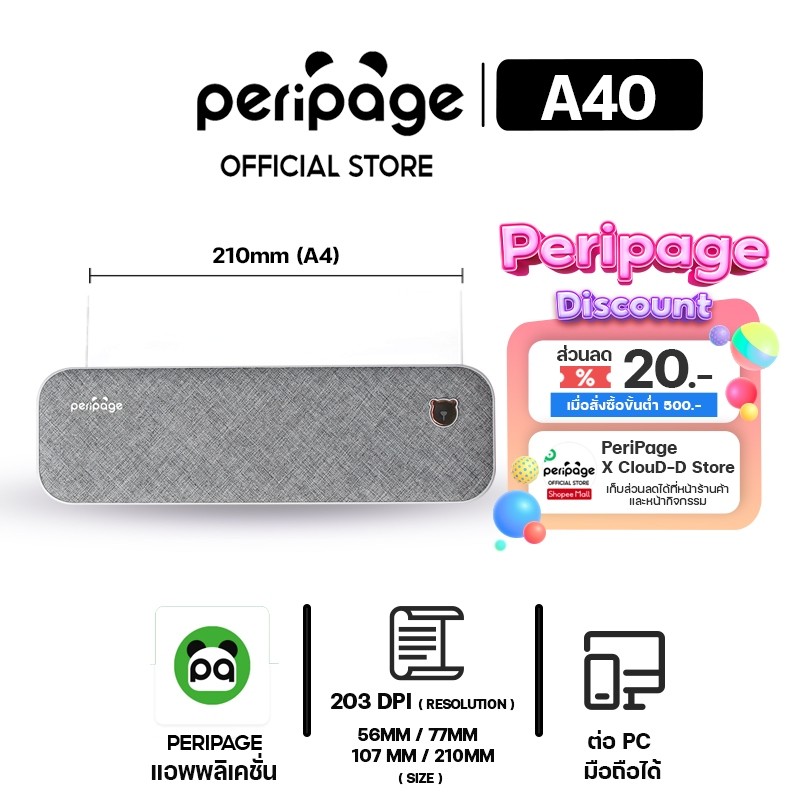
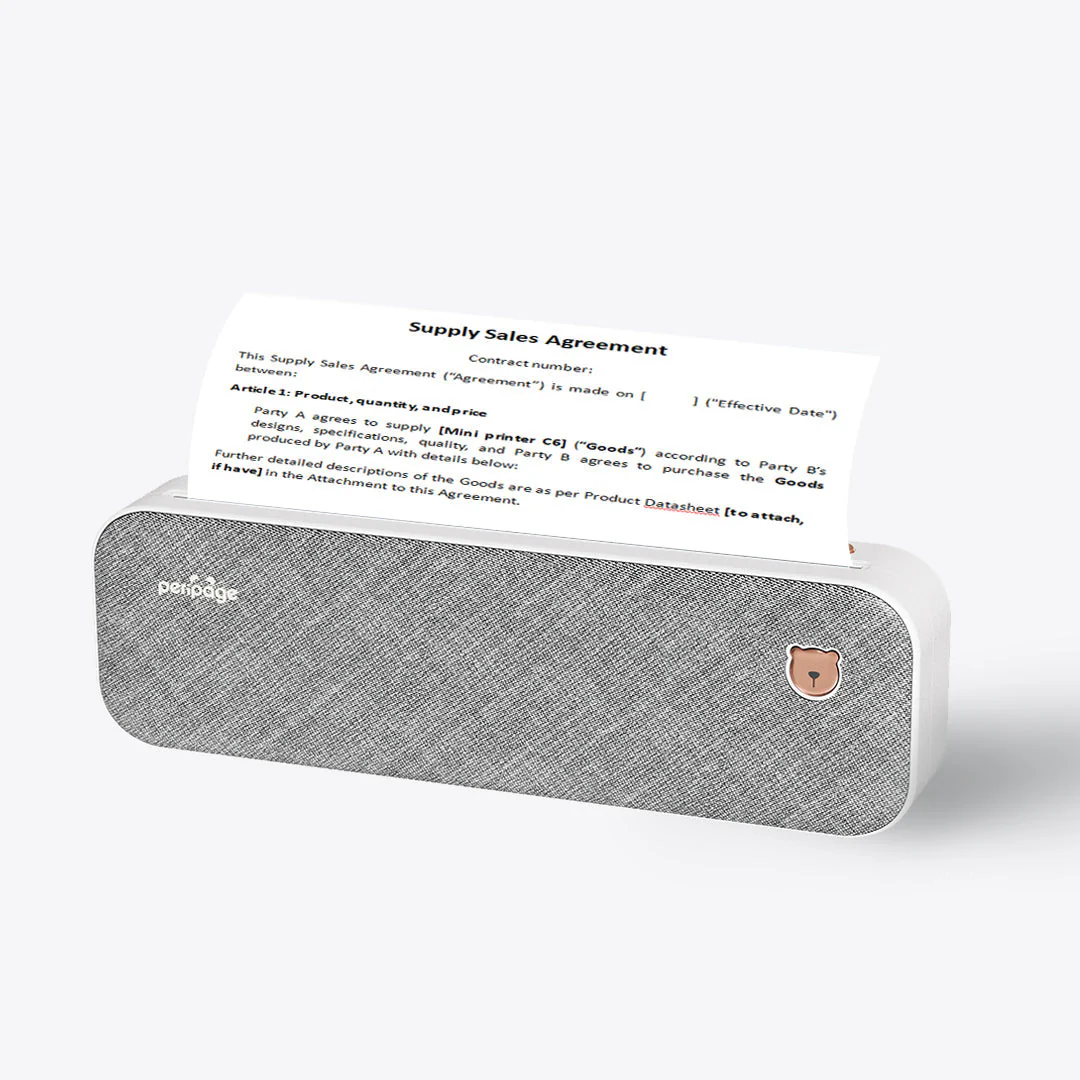
PeriPage A40 คือเครื่องพิมพ์ความร้อนพกพาที่พิมพ์กระดาษ A4 เต็มแผ่น (210×297 มม.) ได้โดย ไม่ต้องใช้หมึกเลย เหมาะกับงานเอกสาร สัญญา ใบเสนอราคา ชีตติวสอบ หรืองานนอกสถานที่ต้องปริ้นทันที บทความนี้สอนการใช้งานตั้งแต่แกะกล่องจนดูแลรักษา แบบละเอียดทุกขั้นตอน
สเปคโดยย่อ
| หัวข้อ | รายละเอียด |
|---|---|
| เทคโนโลยีการพิมพ์ | Thermal Printing — ไม่ใช้หมึก ไม่ต้องเปลี่ยนตลับ |
| ความละเอียด | 203 dpi (บางเวอร์ชันมี 304 dpi) |
| ขนาดกระดาษสูงสุด | A4 เต็มแผ่น 210×297 มม. |
| การเชื่อมต่อ | Bluetooth ไร้สาย และสาย USB สำหรับคอม |
| แบตเตอรี่ | ลิเธียมในตัว 2600mAh |
| ขนาด / น้ำหนัก | 265×80×45 มม. / ประมาณ 658 กรัม |
| แอพ | PeriPage — iOS และ Android |
รู้จักตัวเครื่องก่อนเริ่ม
ตัวเครื่องมีแค่ 3 ส่วนที่ต้องรู้จัก
- ปุ่มเปิดฝา (Paper change button) — กด พร้อมกันสองข้าง เพื่อเปิดฝาเปลี่ยนกระดาษ
- ช่อง USB — ชาร์จไฟ และต่อกับคอมพิวเตอร์
- ปุ่มเพาเวอร์ — หนึ่งปุ่มทำได้ 3 อย่าง (ดูตารางข้างล่าง)
ปุ่มเพาเวอร์ทำได้ 3 อย่าง
| การกด | ผลลัพธ์ |
|---|---|
| กดค้าง 2 วินาที | เปิด / ปิดเครื่อง |
| กดสองครั้งเร็วๆ | พิมพ์ QR Code สำหรับเชื่อมต่อกับแอพ |
| กดครั้งเดียว | ยกเลิกงานพิมพ์ที่กำลังทำอยู่ |
อ่านไฟสถานะให้เป็น
ไฟดวงเดียวบอกอาการได้ 4 แบบ — จำไว้แล้วแก้ปัญหาเองได้เกือบทุกกรณี
| ไฟสถานะ | หมายความ | ต้องทำอะไร |
|---|---|---|
| 🟢 เขียวติดนิ่ง | พร้อมใช้งาน / แบตเต็ม | ใช้งานได้เลย |
| 🔴 แดงติดนิ่ง | ฝาเปิดอยู่ / กระดาษหมด / เครื่องร้อนเกิน / กำลังชาร์จ | ปิดฝาให้สนิท เติมกระดาษ หรือพักให้เครื่องเย็น |
| 🟢 เขียวกะพริบ | โหมดดูดกระดาษ (paper suction) | ใส่กระดาษแบบพับเข้าไป |
| 🔴 แดงกะพริบ | แบตใกล้หมด | ชาร์จทันที |
ขั้นตอนที่ 1 — ชาร์จไฟก่อนใช้ครั้งแรก
- เสียบสาย USB ที่ให้มาเข้ากับช่องชาร์จของเครื่อง
- ต่อปลายอีกด้านเข้าอะแดปเตอร์ 5V 2A (หัวชาร์จมือถือทั่วไปใช้ได้) หรือพอร์ต USB ของคอม
- ไฟแดงติดนิ่งระหว่างชาร์จ → เปลี่ยนเป็นเขียวเมื่อชาร์จเต็ม
ข้อควรระวังเรื่องแบต: ถ้าไม่ได้ใช้งานนานๆ ครั้ง ให้นำมาชาร์จทุก 3 เดือน เพราะแบตเตอรี่ลิเธียมจะคายประจุตามธรรมชาติ ถ้าปล่อยจนหมดสนิทนานๆ อาจชาร์จกลับไม่เข้าอีกเลย
ขั้นตอนที่ 2 — ใส่กระดาษ
กรณีกระดาษม้วน (Roll)
- กดปุ่มเปิดฝาทั้งสองข้างพร้อมกัน ฝาจะเด้งขึ้น
- วางม้วนกระดาษลงไป — ให้ด้านที่พิมพ์ติดหันเข้าหาหัวพิมพ์
- ดึงชายกระดาษออกมาเล็กน้อยพ้นขอบเครื่อง
- ปิดฝาให้สนิทจนได้ยินเสียงคลิก
เช็กด้านกระดาษยังไง: กระดาษความร้อนมีด้านที่พิมพ์ติดเพียงด้านเดียว ลองเอาเล็บขูดเบาๆ ด้านที่เกิดรอยสีเข้มคือด้านที่ต้องหันเข้าหาหัวพิมพ์ — ใส่กลับด้านจะพิมพ์ออกมาเป็นกระดาษเปล่า
กรณีกระดาษแบบพับ (Folded)
ต้องเอากระดาษม้วนออกก่อน แล้วค่อยเสียบกระดาษพับเข้าไป เครื่องจะเข้าโหมดดูดกระดาษเอง (ไฟเขียวกะพริบ) จากนั้นดึงกระดาษตามรอยปรุเพื่อฉีกทีละแผ่น
ขั้นตอนที่ 3 — เชื่อมกับมือถือ (จุดที่คนพลาดมากที่สุด)
⚠️ อย่าจับคู่ผ่านหน้าตั้งค่า Bluetooth ของมือถือ
คู่มือทางการระบุชัดเจนว่า ห้ามจับคู่เครื่องพิมพ์ในหน้าตั้งค่า Bluetooth ของโทรศัพท์ — ต้องเชื่อมผ่านแอพ PeriPage เท่านั้น ถ้าจับคู่จากหน้า Bluetooth จะสั่งพิมพ์ไม่ได้ หรือแอพหาเครื่องไม่เจอ
- กดปุ่มเพาเวอร์ค้าง 2 วินาที เพื่อเปิดเครื่อง
- ดาวน์โหลดแอป PeriPage จาก App Store หรือ Google Play
- เปิดแอพ → ค้นหาเครื่องตามคำแนะนำในแอป
หรือวิธีที่ง่ายกว่า: กดปุ่มเพาเวอร์ 2 ครั้งเร็วๆ เครื่องจะพิมพ์ QR Code ออกมา → สแกนด้วยแอพเพื่อเชื่อมทันที - เลือกเนื้อหาที่ต้องการพิมพ์ → แก้ไขในแอป → กดพิมพ์
ขั้นตอนที่ 4 — พิมพ์จากคอมพิวเตอร์
- เปิดเครื่อง (กดค้าง 2 วินาที)
- ต่อเครื่องเข้าคอมด้วย สาย USB ของแท้
- ติดตั้งไดร์เวอร์จากเว็บทางการ www.ileadtek.com
- สั่งพิมพ์ตามปกติ แล้วเลือกเครื่องพิมพ์ PeriPage
ดูแลรักษาให้ใช้ได้นาน
ทำความสะอาดหัวพิมพ์
ถ้างานพิมพ์เริ่มมีรอยด่างขาว จางเป็นจุด หรือสีไม่สม่ำเสมอ — หัวพิมพ์สกปรก
- ปิดเครื่องก่อน เปิดฝา และเอากระดาษออก
- ชุบสำลีหรือผ้านุ่มด้วย แอลกอฮอล์ทางการแพทย์
- เช็ดเบาๆ จากตรงกลางออกไปหาด้านข้าง ตามแนวหัวพิมพ์
- รอ 1–2 นาทีให้แอลกอฮอล์ระเหยจนหมด ก่อนเปิดใช้งาน — ห้ามเปิดพิมพ์ทันที
สภาพแวดล้อมที่เหมาะสม
อุณหภูมิ 5–40°C ความชื้น 45–90% RH (ไม่มีหยดน้ำเกาะ) — อย่าทิ้งไว้ในรถกลางแดดเมืองไทย เพราะความร้อนจะทำให้กระดาษความร้อนดำทั้งม้วนได้
เก็บเอกสารที่พิมพ์ออกมาอย่างไร
งานพิมพ์ความร้อนจางตามกาลเวลา โดยเฉพาะเมื่อโดนความร้อน แสงแดด หรือความชื้น — ถ้าเป็นเอกสารสำคัญที่ต้องเก็บนาน ควรถ่ายสำเนาเก็บไว้ หรือสแกนเป็นไฟล์ควบคู่ เก็บในซองเอกสารทึบแสง ห่างความร้อน
แก้ปัญหาที่เจอบ่อย
| อาการ | สาเหตุที่เป็นไปได้ | วิธีแก้ |
|---|---|---|
| พิมพ์ออกมาเป็นกระดาษเปล่า | ใส่กระดาษกลับด้าน | เอากระดาษออกมากลับด้าน ให้ด้านที่เล็บขูดแล้วเกิดรอยเข้มหันเข้าหาหัวพิมพ์ |
| ไฟแดงติด กดพิมพ์ไม่ออก | ฝาปิดไม่สนิท / กระดาษหมด / เครื่องร้อน | กดฝาให้เข้าล็อก เติมกระดาษ หรือพักให้เครื่องเย็นก่อน |
| แอปหาเครื่องไม่เจอ | ไปจับคู่ในหน้า Bluetooth ของมือถือ | ยกเลิกการจับคู่นั้นออก แล้วเชื่อใหม่ในแอพ หรือสแกน QR (กดปุ่มเพาเวอร์ 2 ครั้ง) |
| งานพิมพ์จางหลังเก็บได้ไม่นาน | ธรรมชาติของกระดาษความร้อน | สแกนเก็บไฟล์ควบคู่ หรือถ่ายสำเนาสำหรับเอกสารสำคัญ |
| ชาร์จไม่เข้าหลังจากดองนาน | แบตเตอรี่คายจนหมด | ลองอะแดปเตอร์ 5V 2A ค้างไว้นานขึ้น — ครั้งหน้าชาร์จทุก 3 เดือน |
คำถามที่พบบ่อย (FAQ)
A40 ต้องซื้อหมึกไหม
ไม่ต้อง เป็นการพิมพ์ด้วยความร้อนลงบนกระดาษความร้อนโดยตรง ค่าใช้จ่ายมีแค่ค่ากระดาษ ไม่ต้องซื้อตลับหมึกหรือผงหมึกเลย
พิมพ์สีได้ไหม
ไม่ได้ เครื่องพิมพ์ความร้อนพิมพ์ได้ขาว-ดำเท่านั้น
ใช้กระดาษ A4 ธรรมดาได้ไหม
ไม่ได้ ต้องใช้ กระดาษความร้อน (thermal paper) ขนาด A4 เท่านั้น กระดาษถ่ายเอกสารธรรมดาจะไม่เกิดภาพ
สนใจเครื่อง PeriPage A40
- PeriPage A40 / A4 Printer — ตัวเครื่องมาตรฐาน
- PeriPage A40 GiftBox — ชุดกล่องของขวัญ
แหล่งข้อมูล: คู่มือการใช้งานทางการของ PeriPage A40 (Instruction Manual) และข้อมูลสเปคสินค้าจริงในร้าน PEAKHD