








วิธีใช้งาน PeriPage ทุกรุ่น — คู่มือฉบับสมบูรณ์ ตั้งค่า ใส่กระดาษ เชื่อมแอพ และแก้ปัญหา
September 4, 2026
วิธีใช้งาน PeriPage P90 Tattoo — เครื่องพิมพ์ลายสัก stencil สำหรับช่างสัก
September 4, 2026
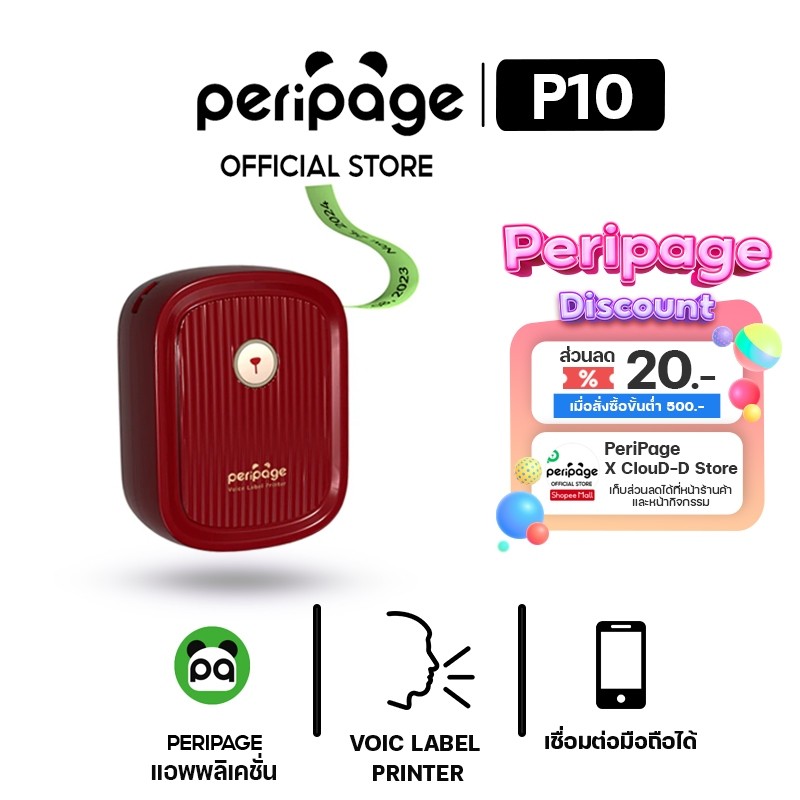
PeriPage P10 Voice Label Printer คือเครื่องพิมพ์ฉลากที่มีจุดขายต่างจาก PeriPage รุ่นอื่น — สั่งพิมพ์ด้วยเสียงได้ เหมาะกับการติดฉลากวันหมดอายุในครัว ร้านอาหาร หรือจัดระเบียบของในตู้เย็น
สิ่งที่ต่างจากรุ่นอื่น
| หัวข้อ | รายละเอียด |
|---|---|
| สั่งงานด้วยเสียง | ✓ รองรับแบบออฟไลน์ เฉพาะงานพิมพ์วันที่/วันหมดอายุ |
| กระดาษ | สติกเกอร์กันน้ำ/กันน้ำมัน มีสีขาวและเขียว |
| การติดตั้ง | มีแม่เหล็กในตัว ติดตู้เย็นได้ทันที |
| ชาร์จ | USB-C (5V 1A) |
| หัวพิมพ์ | HD อายุการใช้งานกว่า 50 กม. ของการพิมพ์ต่อเนื่อง |
ตั้งค่าครั้งแรก
- ชาร์จไฟผ่าน USB-C จนเต็ม (อะแดปเตอร์ 5V 1A)
- ใส่ม้วนสติกเกอร์ — ให้ด้านที่พิมพ์ติดหันเข้าหาหัวพิมพ์ ดึงชายกระดาษพ้นช่องออกอย่างน้อย 1 ซม.
- ดาวน์โหลดแอป PeriPage แล้วเชื่อมผ่านแอป (อย่าจับคู่ในหน้า Bluetooth ของมือถือ)
วิธีใช้งานสั่งด้วยเสียง
นี่คือจุดขายหลัก — พูดวันที่หรือวันหมดอายุใส่เครื่อง แล้วเครื่องพิมพ์สติกเกอร์ออกมาให้ทันที
ข้อจำกัดที่ควรรู้ก่อนซื้อ
การสั่งด้วยเสียงแบบออฟไลน์ รองรับเฉพาะงานพิมพ์วันที่/วันหมดอายุ — ไม่ใช่การพูดอะไรก็พิมพ์ได้ทุกอย่าง ถ้าต้องการพิมพ์ข้อความอิสระ ให้พิมพ์ผ่านแอปแทน
งานที่เหมาะกับ P10
- ติดวันหมดอายุอาหารในตู้เย็น — สติกเกอร์กันน้ำ ติดกล่องไม่หลุด
- ร้านอาหาร / คาเฟ่ — ติดวันที่เตรียมวัตถุดิบ
- จัดระเบียบของในบ้าน — ติดแม่เหล็กกับตู้เย็นไว้ หยิบใช้ได้ทันที
สิ่งที่เหมือนรุ่นอื่น
เรื่องไฟสถานะ การเชื่อม Bluetooth วิธี QR Code การทำความสะอาดหัวพิมพ์ และการแก้ปัญหา — เหมือนกับ PeriPage รุ่นอื่นทั้งหมด ดูรายละเอียดได้ที่ คู่มือใช้งาน PeriPage ทุกรุ่น