








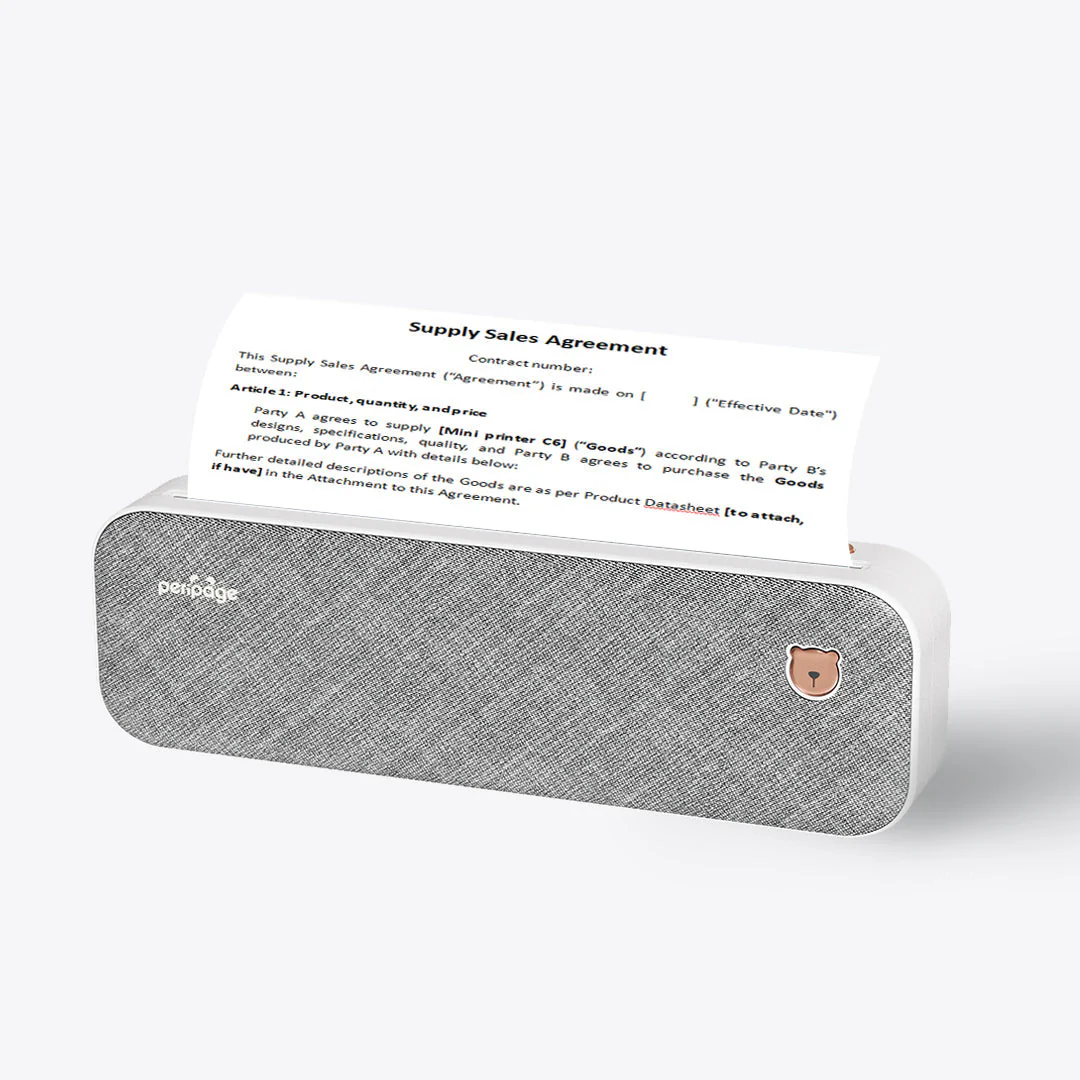
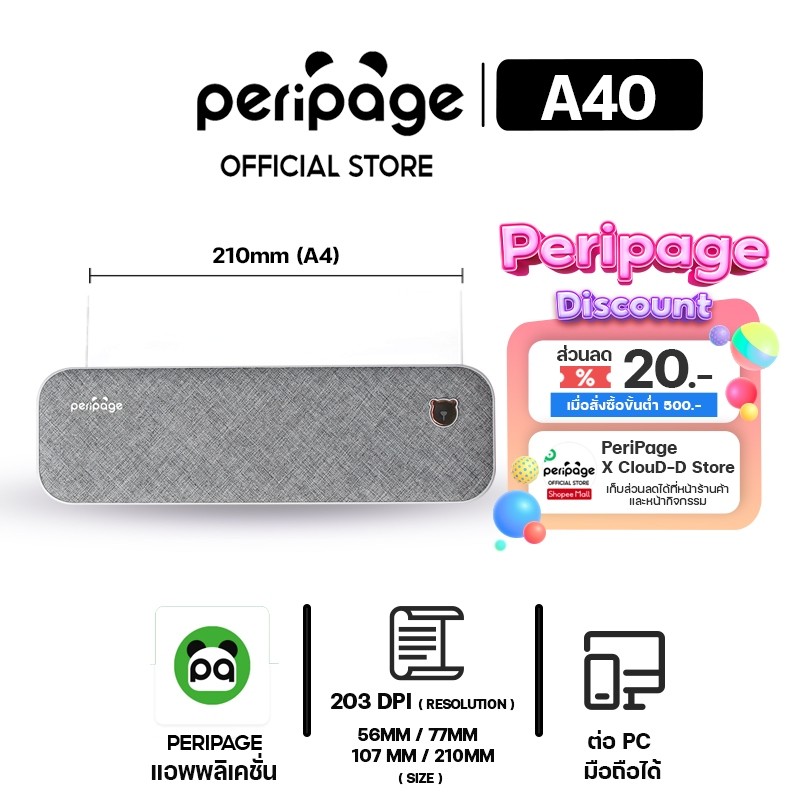
วิธีใช้งาน PeriPage A40 ฉบับมือใหม่ — ตั้งค่า ใส่กระดาษ เชื่อมแอพ พิมพ์ A4 และแก้ปัญหา
September 4, 2026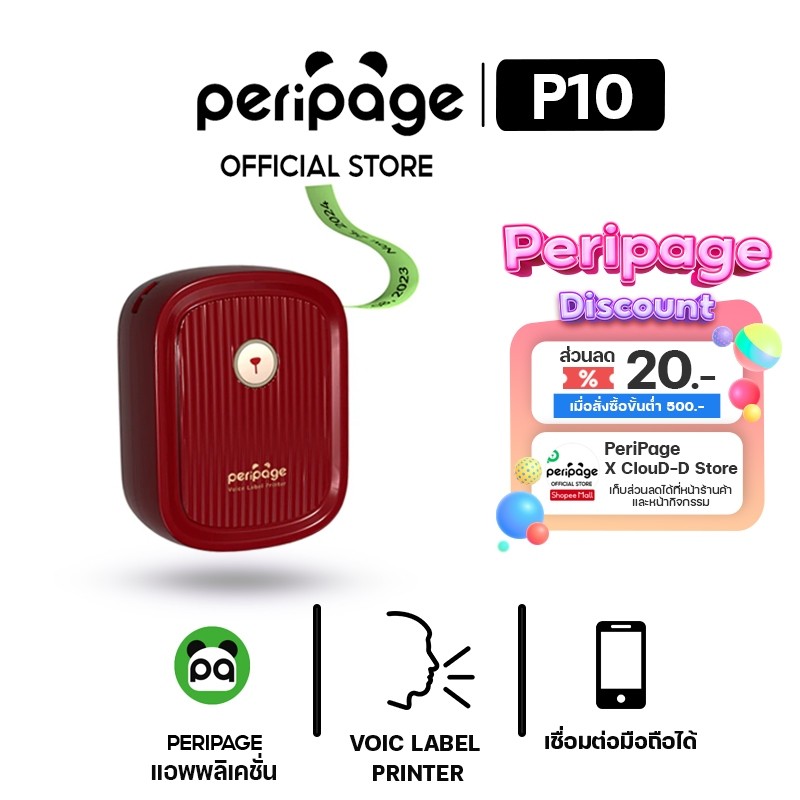
วิธีใช้งาน PeriPage P10 Voice Label — เครื่องพิมพ์ฉลากสั่งด้วยเสียง
September 4, 2026
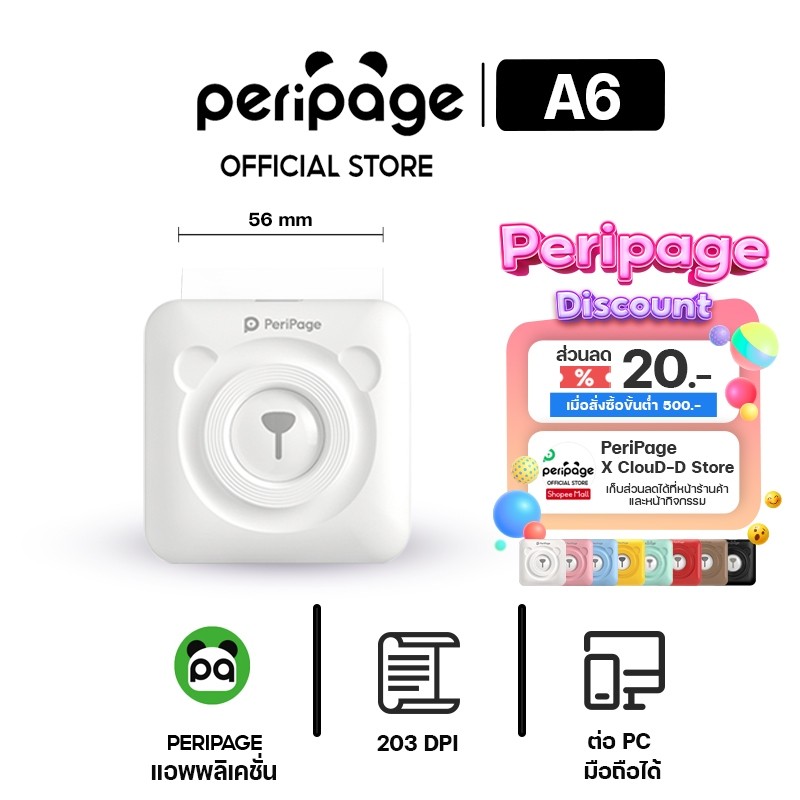
เครื่องพิมพ์ความร้อนพกพา PeriPage ทุกรุ่นใช้หลักการเดียวกัน — พิมพ์ด้วยความร้อนลงบนกระดาษความร้อนโดยตรง ไม่มีตลับหมึก ไม่มีผงหมึก เมื่อเข้าใจหลักการเดียวนี้แล้ว คุณจะใช้ได้ทุกรุ่น ตั้งแต่ P21 ตัวเล็กสุดไปจน A40 ที่พิมพ์ A4 เต็มแผ่น
บทความนี้รวมวิธีใช้งานทุกรุ่นไว้ที่เดียว — ตั้งค่า เชื่อมมือถือ ใส่กระดาษ อ่านไฟสถานะ พร้อมตารางเทียบทุกรุ่นในร้าน และวิธีแก้ปัญหาตามคู่มือทางการ
สิ่งที่ทุกรุ่นเหมือนกัน
- ไม่ต้องซื้อหมึกเด็ดขาด — มีค่าใช้จ่ายแค่กระดาษ
- พิมพ์ขาว-ดำเท่านั้น — ไม่มีรุ่นไหนพิมพ์สีได้ (แต่มีกระดาษสีให้เลือก)
- ใช้แอพ PeriPage ตัวเดียวกันหมด — iOS และ Android
- ต่อคอมพิมพ์ได้ทุกรุ่น ผ่านไดร์เวอร์ทางการ
- กระดาษทางการ BPA Free — ผ่านการทดสอบแล้ว
ขั้นตอนที่ 1 — ชาร์จไฟ
ใช้อะแดปเตอร์มือถือทั่วไปได้ หรือเสียบกับคอมก็ได้ — รุ่นเล็กใช้ Micro USB รุ่นใหม่ใช้ USB-C
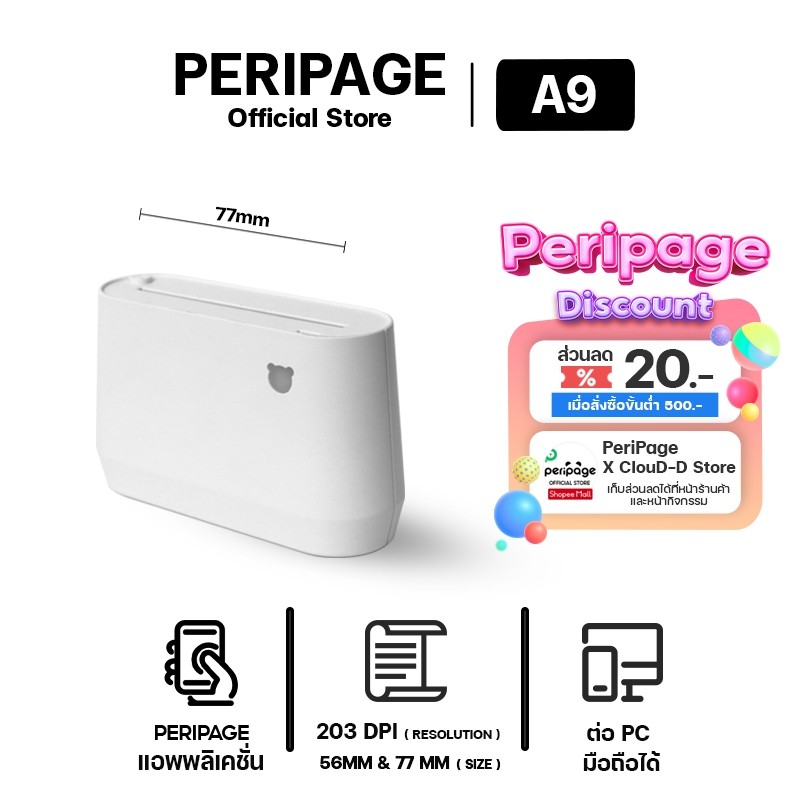
ตามข้อมูลทางการ ชาร์จเต็มหนึ่งครั้งพิมพ์ได้ประมาณ 8–10 ม้วน สำหรับรุ่น A6, A9, A9S, A9S Pro และ A9s Max
ขั้นตอนที่ 2 — เชื่อมกับมือถือ
⚠️ อย่าจับคู่ในหน้าตั้งค่า Bluetooth ของมือถือ
ต้องเชื่อมในแอพ PeriPage เท่านั้น — นี่เป็นสาเหตุอันดับ 1 ที่คนใช้ครั้งแรกเชื่อมไม่สำเร็จ
- ดาวน์โหลดแอป PeriPage จาก App Store หรือ Google Play
- เปิดเครื่องพิมพ์ และเปิด Bluetooth ที่มือถือ — อยู่ห่างจากเครื่องไม่เกิน 3 เมตร
- เปิดแอป → เชื่อมเครื่องจากในแอป
ถ้าแอปหาเครื่องไม่เจอ — ใช้วิธี QR Code ที่ทางการแนะนำ:
- กดปุ่มเพาเวอร์ 2 ครั้งเร็วๆ → เครื่องจะพิมพ์ QR Code ออกมา
- ในแอป เลือกฟังก์ชัน Scan QR Code แล้วสแกน
ขั้นตอนที่ 3 — ใส่กระดาษให้ถูกด้าน
วิธีเปิดช่องใส่กระดาษต่างกันตามตระกูลรุ่น
| ตระกูล | วิธีเปิดช่องใส่กระดาษ |
|---|---|
| A6 ซีรีส์ | แบบดันสไลด์เปิด |
| A9 / A9S / A9 Pro / A9 MAX | แบบกดปุ่มเปิดฝา |
| A40 / A4 | กดปุ่มทั้งสองข้างพร้อมกัน |
จากนั้นวางกระดาษลง ปิดฝา แล้วรอจนไฟเขียวติด จึงเริ่มพิมพ์ได้
ด้านไหนคือด้านที่ต้องหันเข้าหาหัวพิมพ์
สาเหตุอันดับหนึ่งของอาการ “พิมพ์ออกมาเป็นกระดาษเปล่า” คือการใส่กระดาษกลับด้าน เช็คง่ายๆ ด้วยการเอาเล็บขูดเบาๆ ด้านที่เกิดรอยสีเข้มคือด้านที่ต้องหันเข้าหาหัวพิมพ์ นอกจากนี้ต้องใส่ม้วนให้แน่นและตรงแนวด้วย
ไฟสถานะหมายความว่าอะไร (ข้อมูลทางการ)
| ไฟ | หมายความ | ต้องทำอะไร |
|---|---|---|
| 🟢 เขียวติด | ชาร์จเต็ม / พร้อมใช้งาน | ใช้งานได้เลย |
| 🔴 แดงติด | กำลังชาร์จ / กระดาษหมด / หัวพิมพ์ร้อนเกิน / ฝาเปิด | เช็คตามลำดับ หรือพักให้เครื่องเย็น |
| 🔴 แดงกะพริบ | แบตใกล้หมด — ทำให้งานพิมพ์จาง | ชาร์จทันที |
| 🟠 ส้มติด | เข้าโหมด debug อยู่ | กดปุ่มเพาเวอร์ค้างจนเครื่องดับเพื่อออกจากโหมด |
| 🔴 แดงกะพริบถี่ๆ | Bluetooth ล้มเหลว | รีสตาร์ทเครื่องใหม่ |
ตารางรุ่น PeriPage ที่มีในร้าน
| รุ่น | ราคา (บาท) |
|---|---|
| P21 | 670 |
| A2 | 799 |
| C6 | 890 |
| A6 | 1,390 |
| A6 GiftBox | 2,600 |
| P10 Voice Label | 1,390 |
| A3 | 1,600 |
| P81 | 1,990 |
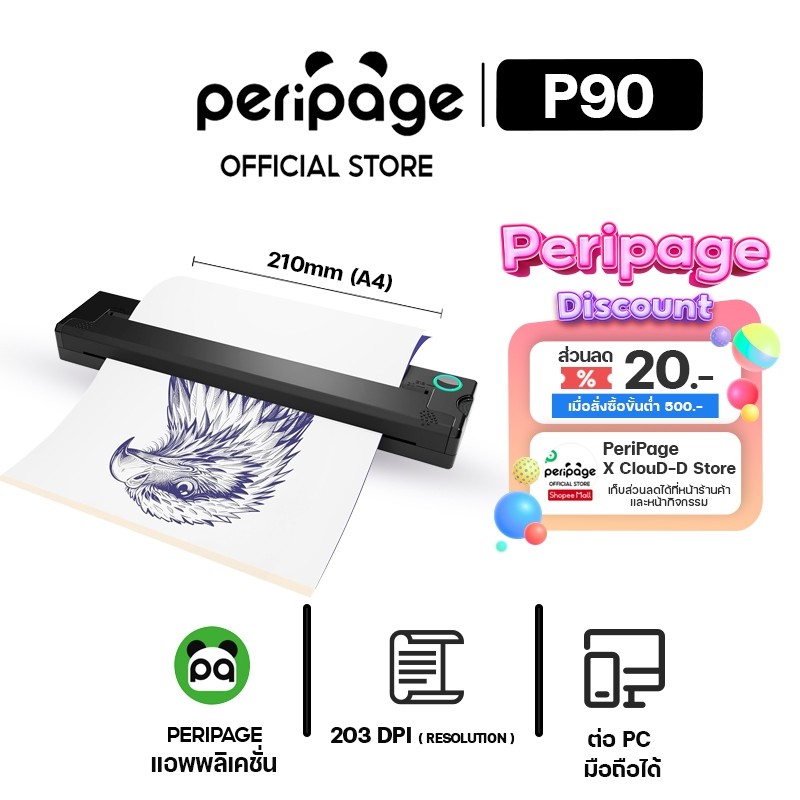
| P90 Tattoo | 2,200 |
| A9 | 2,290 |
| A3X | 2,850 |
| A9 MAX | 2,890 |
| A9s MAX | 3,190 |
| P80 | 2,390 |
| A40 | 5,250 |
| A40 GiftBox | 6,000 |
กระดาษที่แต่ละตระกูลรองรับ
เรื่องที่ผิดกันมากที่สุดระหว่างรุ่นคือ ความกว้างกระดาษ — ซื้อผิดขนาดคือใช้ไม่ได้เลย
| ตระกูล | กระดาษที่รองรับ |
|---|---|
| A6 ซีรีส์ | 56×30 มม. — กระดาษธรรมดา / สติกเกอร์ / ฉลาก |
| A9 / A9S / A9 Pro | 56×30 มม. และ 77×30 มม. |
| A9s MAX | 56×30, 77×30 และ 107×30 มม. (กว้างสุดในสาย A9) |
| A40 / A4 / P80 / P81 | ถึง A4 (210 มม.) — P80 ปรับความกว้างได้ 216/210/107/77/57 มม. |
| P90 Tattoo | กระดาษถ่ายลายสัก (stencil) โดยเฉพาะ |
| P10 Voice Label | สติกเกอร์กันน้ำ/กันน้ำมัน |
พิมพ์จากคอมพิวเตอร์
ทุกรุ่นต่อคอมพิมพ์ได้ โดยดาวน์โหลดไดร์เวอร์จากเว็บทางการ ileadtek.com/en/download.html ติดตั้งแล้วใช้เหมือนพรินเตอร์ทั่วไป (ในชุดไดร์เวอร์มีคู่มือและเทมเพลตมาให้ด้วย)
แก้ปัญหาตามคู่มือทางการ
พิมพ์ออกมาจาง ไม่คม
- แบตเหลือน้อย — ชาร์จก่อน และเช็คค่าความเข้ม (print density) ในแอป
- ทำความสะอาดหัวพิมพ์ด้วยแอลกอฮอล์
- เปลี่ยม้วนใหม่ — กระดาษที่ชื้นทำให้งานพิมพ์เบลอ
พิมพ์ออกมาเป็นกระดาษเปล่า
- ตรวจว่าด้านความร้อนหันเข้าหาหัวพิมพ์หรือไม่
- ใส่ม้วนให้แน่นและตรงแนว
- ใช้กระดาษความร้อนของแท้
เครื่องแจ้งว่าหากระดาษไม่เจอ
- ใส่ม้วนใหม่ให้แน่น
- ทำความสะอาด เซนเซอร์ตรวจจับกระดาษ ใกล้ๆ ลูกกลิ้ง ด้วยสำลีชุบแอลกอฮอล์
- ใช้กระดาษขนาดที่ถูกต้องตามตารางข้างต้น
งานพิมพ์ขาดหายเป็นช่วงๆ
- หัวพิมพ์สกปรก — ทำความสะอาดด้วยแอลกอฮอล์
- กระดาษยับหรือติดขัด
- อัปเดตแอปและเฟิร์มแวร์ให้เป็นเวอร์ชันล่าสุด
กระดาษเดินผิดปกติ
- เช็คว่าแกนม้วนแน่นเกินไป หรือแกนม้วนไม่พอดีกับที่ยึด
- ดึงกระดาษให้พ้นช่องออกอย่างน้อย 1 ซม. แล้วลองกดปุ่มเลื่อนกระดาษ
- ลองเปลี่ยนม้วนอื่น
เรื่องกระดาษที่ควรรู้
งานพิมพ์จางไหม
จางครับ — เป็นธรรมชาติของกระดาษความร้อนเหมือนใบเสร็จรับเงิน แต่กระดาษทางการ PeriPage ผ่านการปรับปรุงให้ตัดกันสูง ทนการจาง และกันน้ำได้ — กระดาษทางการอยู่ได้ 5–10 ปี บางชนิดได้รับการรับรองถึง 10 ปีขึ้นไป
สิ่งที่ทำให้จางเร็วขึ้น: ความร้อน แสงแดด และความชื้น — อย่าเก็บงานพิมพ์ไว้ในรถ ใกล้หน้าต่าง หรือติดกับพลาสติกบางชนิด
เอกสารสำคัญควรถ่ายสำเนาหรือสแกนเก็บไว้ อย่าพึ่งงานพิมพ์ความร้อนอย่างเดียวสำหรับหลักฐานระยะยาว
คำถามที่พบบ่อย (FAQ)
PeriPage พิมพ์สีได้ไหม
ไม่ได้ เป็นเครื่องพิมพ์ความร้อน พิมพ์ได้สีเดียว แต่มีกระดาษสีให้เลือกใช้
A9 กับ A9S ต่างกันตรงไหน
A9S มีความละเอียด 304 dpi (คมกว่ามาก) ดีไซน์สวยขึ้น และ แบตเตอรี่อยู่นานขึ้นเป็นเท่าตัว
A9S กับ A9 Pro ต่างกันตรงไหน
ทั้งคู่ 304 dpi เหมือนกัน แต่ A9 Pro พิมพ์ภาพโทนสีเทา (grayscale) ได้ใกล้เคียงของจริงกว่า ไล่สีภาพนุ่มนวลกว่า
ใช้กระดาษยี่ห้ออื่นได้ไหม
ได้ถ้าขนาดตรง แต่คู่มือทางการแนะนำให้ใช้กระดาษทางการ เพราะกระดาษที่ไม่ได้มาตรฐานอาจทำให้พิมพ์ออกมาเปล่า เซนเซอร์จับกระดาษไม่เจอ หรือทำให้หัวพิมพ์สึกกร่อนเร็วกว่าปกติ
อ่านต่อ — คู่มือเฉพาะรุ่น
บางรุ่นมีวิธีใช้เฉพาะตัว เราแยกเป็นบทความต่างหากไว้ให้
- วิธีใช้งาน PeriPage A40 — รุ่นพิมพ์ A4 เต็มแผ่น (มีโหมดกระดาษพับเฉพาะ)
- PeriPage P10 Voice Label — สั่งพิมพ์ด้วยเสียง
- PeriPage P90 Tattoo — พิมพ์ลายสัก stencil
- PeriPage สาย A9 — A9 / A9S / A9 Pro / A9 MAX / A9s MAX
แหล่งข้อมูล: FAQ ทางการของ PeriPage (peripageglobal.com), คู่มือการใช้งานรุ่น A40 และข้อมูลสินค้าจริงในร้าน PEAKHD