








ปี 2026–2027 ควรซื้อ HD Player / Android Box ตัวไหนดี? รวมรุ่นเด่นเล่นไฟล์หนัง 4K/8K + สตรีมมิ่ง
September 4, 2026
ดูหนังกลางแจ้งด้วยโปรเจคเตอร์ ทำได้จริงแค่ไหน และต้องเตรียมตัวอย่างไร
September 21, 2026
ทำความเข้าใจธรรมชาติของมินิพีซีกับการอัปเกรด
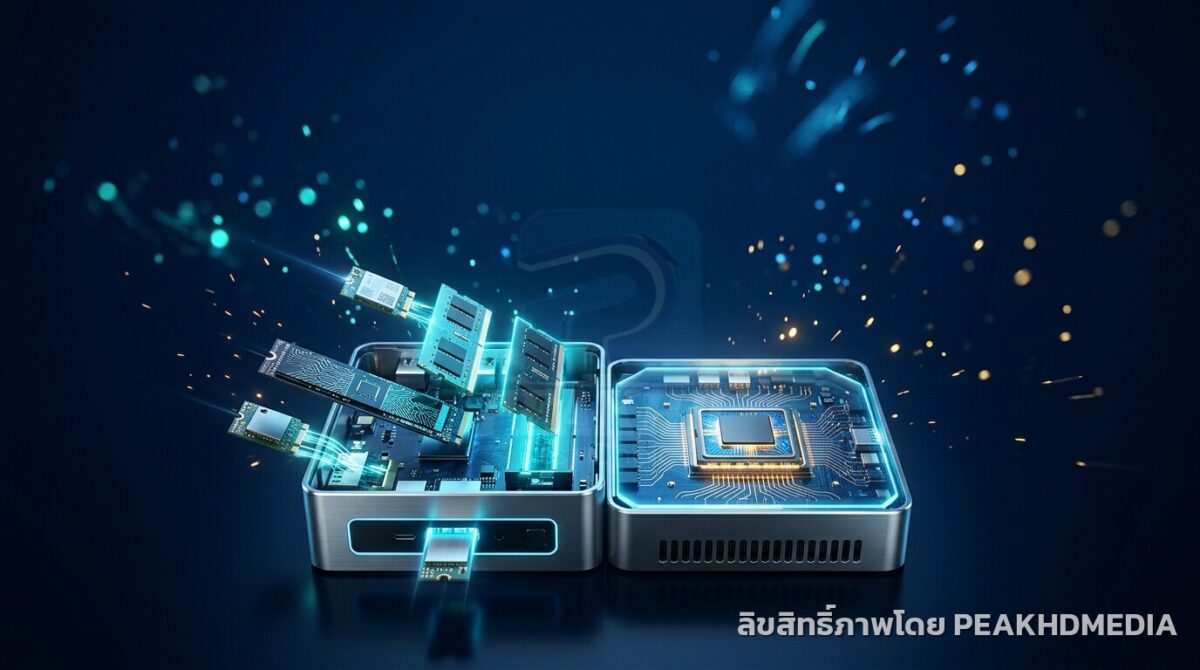
มินิพีซี (Mini PC) เป็นคอมพิวเตอร์ที่ออกแบบมาเพื่อเน้นการประหยัดพื้นที่และการประหยัดพลังงานเป็นหลัก ด้วยขนาดที่เล็กกะทัดรัดทำให้โครงสร้างภายในมีความแตกต่างจากคอมพิวเตอร์ตั้งโต๊ะขนาดใหญ่ (Desktop PC) ทั่วไปอย่างมาก
ในคอมพิวเตอร์ตั้งโต๊ะเราอาจจะคุ้นเคยกับการเปลี่ยนการ์ดจอ เปลี่ยนซีพียู หรือเพิ่มพัดลมได้ตามใจชอบ แต่สำหรับมินิพีซีนั้น พื้นที่ทุกตารางมิลลิเมตรถูกคำนวณมาอย่างจำกัด ทำให้การอัปเกรดบางอย่างทำได้ง่าย แต่บางอย่างก็ทำไม่ได้เลย
บทความนี้จะช่วยให้คุณเข้าใจหลักการว่า หากคุณตัดสินใจซื้อเครื่องมาแล้ว ในอนาคตคุณจะสามารถปรับแต่งอะไรได้บ้าง เพื่อให้การลงทุนของคุณคุ้มค่าและรองรับการใช้งานได้นานที่สุด โดยไม่ต้องมาเสียดายภายหลัง
ส่วนประกอบที่มักจะอัปเกรดได้: แรมและสตอเรจ
ส่วนประกอบที่ผู้ใช้มักจะสามารถจัดการได้เองในมินิพีซีส่วนใหญ่คือ หน่วยความจำสำรอง (Storage) และหน่วยความจำชั่วคราว (RAM) อย่างไรก็ตาม ต้องตรวจสอบสเปกของแต่ละรุ่นให้ดีเพราะมินิพีซีบางรุ่นก็เลือกใช้การฝังชิปลงบนบอร์ดเพื่อลดขนาดเครื่อง
1. หน่วยความจำชั่วคราว (RAM)
แรมคือส่วนที่ช่วยให้การสลับโปรแกรมไปมาทำได้ลื่นไหล ในมินิพีซีระดับกลางถึงสูงมักจะใช้แรมแบบ SO-DIMM ซึ่งเป็นขนาดเดียวกับที่ใช้ในโน้ตบุ๊ก ทำให้เราสามารถถอดเปลี่ยนเพื่อเพิ่มความจุได้ในภายหลัง
ตัวอย่างเช่น Minix Z150-0dB Fanless Mini PC ราคา 16,990 บาท รุ่นนี้มาพร้อมแรม 16GB DDR4-3200 แต่ผู้ออกแบบเผื่อทางเลือกให้ผู้ใช้งานสามารถอัปเกรดได้สูงสุดถึง 32GB หากในอนาคตโปรแกรมที่คุณใช้ต้องการทรัพยากรมากขึ้น
แต่ในทางกลับกัน มินิพีซีบางรุ่นอาจเลือกใช้แรมแบบ LPDDR (Low Power DDR) ซึ่งเป็นการบัดกรีติดกับเมนบอร์ดเพื่อประสิทธิภาพการใช้พลังงานและความเร็วที่สูงขึ้น เช่น Beelink SER9 Pro ราคา 47,900 บาท (สถานะ: ของหมด) ที่ใช้แรม LPDDR5X ซึ่งไม่สามารถถอดเปลี่ยนได้ ดังนั้นรุ่นนี้จึงต้องเลือกความจุที่ต้องการตั้งแต่ตอนซื้อ เช่น 32GB หรือ 64GB ตามคอนฟิกที่มีให้เลือก
2. หน่วยความจำสำรอง (Storage/SSD)
นี่คือส่วนที่อัปเกรดได้ง่ายที่สุดและเห็นผลชัดเจนที่สุด มินิพีซีสมัยใหม่มักใช้สล็อต M.2 NVMe ซึ่งมีความเร็วสูงและประหยัดพื้นที่อย่างมาก
รุ่นที่เน้นการเก็บข้อมูลโดยเฉพาะอย่าง Beelink ME mini 6-Slot Home Storage NAS ราคา 17,900 บาท แสดงให้เห็นถึงความยืดหยุ่นสูงสุด เพราะมีช่อง M.2 SSD มาให้ถึง 6 ช่อง รองรับความจุรวมสูงสุดได้ถึง 24TB เหมาะสำหรับผู้ที่ต้องการทำเป็นเครื่องเก็บข้อมูลส่วนตัว
อย่างไรก็ตาม ในรุ่นราคาประหยัดอย่าง MINIX Z83-4 MAX ราคา 8,490 บาท จะใช้สตอเรจแบบ eMMC 5.1 ขนาด 128GB ซึ่งบัดกรีติดกับบอร์ด ไม่สามารถเปลี่ยนชิปข้างในได้ แต่ผู้ใช้ยังสามารถเพิ่มพื้นที่ผ่านช่อง Micro SD Card เพื่อเก็บไฟล์เอกสารหรือรูปภาพเพิ่มเติมได้
ส่วนประกอบที่ “เปลี่ยนไม่ได้เลย” ในมินิพีซี
เมื่อทราบส่วนที่อัปเกรดได้แล้ว ต่อมาคือส่วนที่ถือเป็นหัวใจสำคัญ ซึ่งส่วนใหญ่จะถูกยึดติดมากับตัวเครื่องถาวร การเลือกซื้อจึงต้องพิจารณาความต้องการใช้งานในปัจจุบันและอนาคตอย่างถี่ถ้วน
1. หน่วยประมวลผลกลาง (CPU)
ในมินิพีซีเกือบทุกรุ่น ซีพียูจะถูกบัดกรีติดกับเมนบอร์ด (BGA Package) ไม่เหมือนคอมพิวเตอร์ตั้งโต๊ะที่มีซ็อกเก็ตให้ถอดเปลี่ยนได้ ดังนั้นคุณไม่สามารถซื้อ Minix Z100-0dB ราคา 10,500 บาท (สถานะ: ของหมด) ที่ใช้ Intel N100 แล้วหวังจะไปเปลี่ยนเป็น Core i7 ในภายหลังได้
หากงานของคุณคือการพิมพ์งาน ดูหนัง หรือทำป้ายโฆษณาดิจิทัล ซีพียูอย่าง Intel Atom x5-Z8350 ในรุ่น MINIX Z83-4 MAX ก็เพียงพอต่อการใช้งาน แต่หากต้องทำงานหนักขึ้น การขยับไปรุ่นที่ใช้ Intel N150 หรือ AMD Ryzen AI 9 จะเป็นการตัดสินใจที่รอบคอบกว่า
2. หน่วยประมวลผลกราฟิก (GPU)
มินิพีซีส่วนใหญ่จะใช้กราฟิกออนบอร์ด (Integrated Graphics) ที่รวมอยู่ในตัวซีพียู เช่น Intel UHD Graphics ในรุ่น Minix Z100-AERO ราคา 9,890 บาท (สถานะ: ของหมด) ซึ่งออกแบบมาเพื่อการถอดรหัสวิดีโอ 4K และงานทั่วไป ไม่ได้ออกแบบมาเพื่อการเปลี่ยนการ์ดจอเพื่อเล่นเกมกราฟิกสูงๆ
3. พอร์ตเชื่อมต่อทางกายภาพ
จำนวนพอร์ต USB, HDMI หรือ LAN ถูกกำหนดมาโดยตัวเคสและเมนบอร์ด หากคุณต้องการใช้จอภาพ 2 จอพร้อมกัน คุณต้องเลือกเครื่องที่มีพอร์ต HDMI 2 ช่องมาให้แต่แรก เช่น Minix Z150-0dB ที่มี HDMI 2.1 มาให้ 2 พอร์ต รองรับ 4K@60Hz ได้ทันทีโดยไม่ต้องต่อตัวแปลงเพิ่ม
เทคโนโลยีใหม่ที่ต้องเลือกให้ถูกตั้งแต่แรก: NPU และ AI
ในปีปัจจุบัน เรื่องของ AI กลายเป็นปัจจัยใหม่ในการเลือกซื้อคอมพิวเตอร์ ซึ่งมินิพีซีรุ่นใหม่ๆ เริ่มมีการใส่หน่วยประมวลผล AI หรือ NPU (Neural Processing Unit) แยกมาให้ หรือประมวลผลผ่านชิปหลัก
สำหรับรุ่นระดับเริ่มต้นอย่าง Minix Z100-0dB หรือ Beelink ME mini จะไม่มีหน่วยประมวลผล NPU แยกต่างหาก การประมวลผล AI จะต้องพึ่งพา CPU และ GPU เป็นหลัก ซึ่งอาจจะไม่รวดเร็วเท่ารุ่นที่มีชิปเฉพาะทาง
หากคุณต้องการเน้นงานด้าน AI อย่างจริงจัง รุ่นท็อปอย่าง Beelink SER9 Pro (สถานะ: ของหมด) มาพร้อม AMD Ryzen™ AI 9 HX 370 ที่มี XDNA 2 NPU ให้พลังประมวลผลรวมทั้งระบบถึง 80 TOPS ซึ่งเป็นฮาร์ดแวร์ที่ไม่สามารถซื้อมาติดตั้งเพิ่มในภายหลังได้เช่นกัน
ระบบระบายความร้อน: พัดลม หรือ ไร้พัดลม?
อีกหนึ่งสิ่งที่คุณเปลี่ยนไม่ได้คือระบบระบายความร้อนพื้นฐานของเครื่อง มินิพีซีแบ่งออกเป็นสองกลุ่มใหญ่ๆ คือกลุ่มที่มีพัดลม และกลุ่ม Fanless (ไร้พัดลม)
กลุ่ม Fanless อย่าง MINIX Z83-4 MAX หรือ Minix Z150-0dB ถูกออกแบบมาให้เงียบสนิท 0dB เพราะไม่มีชิ้นส่วนที่เคลื่อนไหว เหมาะกับการใช้งานในห้องอัดเสียง โรงพยาบาล หรือพื้นที่ที่ต้องการความสะอาดสูงเพราะไม่ดูดฝุ่นเข้าเครื่อง
ข้อจำกัดคือคุณไม่สามารถใส่พัดลมเพิ่มเข้าไปข้างในเพื่อให้มันทำงานหนักเท่าเครื่องที่มีพัดลมได้ เพราะการออกแบบทางวิศวกรรมเน้นการระบายความร้อนผ่านตัวเคสโลหะ ดังนั้นหากงานของคุณต้องรันซีพียู 100% ต่อเนื่องยาวนาน การเลือกเครื่องที่มีระบบระบายความร้อนแบบ Active (มีพัดลม) ตั้งแต่ต้นจะเหมาะสมกว่า
สรุปแนวทางการเลือกซื้อเพื่อให้รองรับอนาคต
การเลือกมินิพีซีให้คุ้มค่า ไม่ใช่การเลือกเครื่องที่ถูกที่สุด แต่คือการเลือกเครื่องที่ “ฐานราก” แข็งแรงพอสำหรับความต้องการของคุณ เนื่องจากเราทราบแล้วว่า CPU, GPU และระบบระบายความร้อนอัปเกรดไม่ได้
หากคุณต้องการเครื่องที่ใช้ยาวๆ การเลือก Minix Z150-0dB ที่ให้แรมมา 16GB และยังเปิดช่องให้อัปเกรดเป็น 32GB ได้ในอนาคต ถือเป็นการวางแผนที่ดี หรือหากเน้นเก็บข้อมูลมหาศาล Beelink ME mini ที่มีสล็อต SSD จำนวนมากก็เป็นทางเลือกที่จบในตัวเดียว
สุดท้ายนี้ ก่อนตัดสินใจซื้อ ควรตรวจสอบสเปกโดยละเอียดว่ารุ่นนั้นๆ ใช้แรมแบบไหน และมีสล็อตว่างให้เพิ่มสตอเรจหรือไม่ เพื่อให้มินิพีซีเครื่องใหม่ของคุณสามารถตอบโจทย์การใช้งานได้ยาวนานที่สุดเท่าที่จะเป็นไปได้